
Systeme.ioとは?無料で始める完全ガイド【2026年版】
「メール配信、LP作成、決済、ブログ…ツールが多すぎて、何から始めればいいかわからない」
オンラインビジネスを始めたいと思っても、ツールだけで月額1万円を超えてしまうことは珍しくありません。しかも、それぞれ別のサービスを契約すると、設定や連携だけで手が取られてしまいます。
そんな悩みをまとめて解決してくれるのが Systeme.io(システムイオ) です。
Systeme.ioは、メールマーケティング・セールスファネル・オンラインコース・ブログ・アフィリエイト管理などを 1つのアカウントで完結 できるオールインワンSaaSです。しかも 永久無料プラン があり、クレジットカードなしで今日から始められます。
この記事でわかること
- Systeme.ioとは何か・どんな人向けか
- 無料プランで何ができるか(2026年最新)
- 初心者でも迷わない始め方の全体像
実際に私もSysteme.ioでブログ「SaaSラボ」を立ち上げました。この記事では、私の体験も交えながら、初心者向けにわかりやすく解説します。
Systeme.io(システムイオ)とは?
一言で言うと何のサービスか
Systeme.io(読み方:システムイオ)は、2018年にフランスで誕生した オンラインビジネス向けのオールインワンプラットフォーム です。
従来であれば、次のように複数のツールを組み合わせる必要がありました。
| やりたいこと | 従来必要だったツール例 |
|---|---|
| メール配信 | Mailchimp、ConvertKit など |
| LP・ファネル作成 | ClickFunnels、Leadpages など |
| オンラインコース | Teachable、Kajabi など |
| ブログ・サイト | WordPress + レンタルサーバー |
Systeme.ioなら、これらを 1つのダッシュボード でまかなえます。世界で50万人以上の起業家・クリエイターが利用していると公式に記載されています(※2026年時点)。
Systeme.ioが解決する3つの課題
課題①:ツールがバラバラで管理が大変
メール、LP、決済、ブログ…それぞれ別アカウントだと、ログインの切り替えやデータ連携だけで時間が溶けます。Systeme.ioは1アカウントで完結するため、管理コストを大幅に下げられます。
課題②:月額コストが積み重なる
ツールを3〜4個使うと、月額5,000〜15,000円は珍しくありません。Systeme.ioの無料プランなら 0円 で始められ、リスト2,000件・ファネル3本・ブログ1つまで使えます。
課題③:技術的なハードルが高い
WordPressのようにサーバー設定やプラグイン管理は不要です。ページエディタは ドラッグ&ドロップ で、コードを書かずにLPやブログを作れます。
どんな人が使っているか
Systeme.ioは、次のような方に特に人気があります。
- オンラインビジネスをこれから始める初心者
- コーチ・コンサルタント(メール+コース販売)
- 情報商材・デジタル商品を売りたい人
- ブログ+アフィリエイトで収益化したい人(私もこのタイプです)
- 複数ツールの月額を抑えたい個人事業主
逆に、「日本語の電話サポートが必須」「超高度なコース配信UXだけを追求したい」という方は、別ツールの方が合う場合もあります(詳しい比較は Systeme.io vs Kajabi 徹底比較 で解説しています)。

Systeme.ioでできること7選【2026年版】
Systeme.ioの強みは、オンラインビジネスに必要な機能が 1つのアカウントにまとまっている ことです。ここでは、2026年時点での主要機能を7つに分けて解説します。
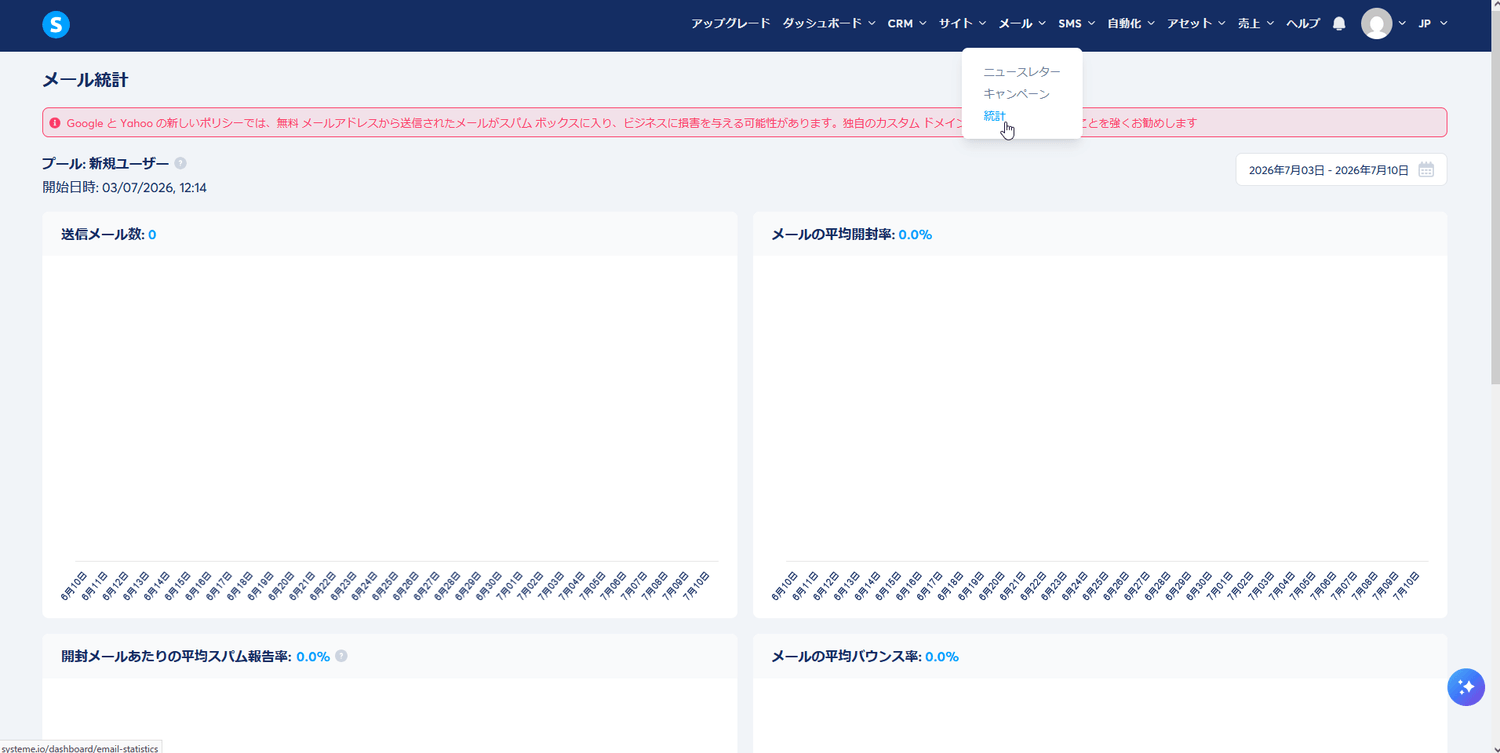
1. メールマーケティング
できること:
- メールリスト(コンタクト)の管理
- 一斉配信(キャンペーン)
- ステップメール(自動配信)
- 無制限のメール送信(プラン問わず)
ビジネスでの使い道:
ブログ訪問者をメールリストに登録してもらい、ステップメールで信頼関係を築いたうえで、商品やアフィリエイト商品を紹介できます。
例: 無料PDFを配布 → メール登録 → 3日間のステップメール → Systeme.ioの紹介
2. セールスファネル
できること:
- ランディングページ(LP)の作成
- オプトイン(メール登録)ページ
- セールスページ・決済ページ
- サンクスページ(購入後)
ビジネスでの使い道:
「認知 → 興味 → 購入」までの導線を、コードを書かずにドラッグ&ドロップで構築できます。無料プランでは ファネル3本まで 作成可能です。
例: ブログ記事 → ファネルLP → メール登録 → 有料商品の案内
3. オンラインコース・会員サイト
できること:
- 動画講座の作成・配信
- レッスン単位のコンテンツ管理
- 受講生へのアクセス制御
- 決済と連動した販売
ビジネスでの使い道:
知識・スキルをオンラインコースとして販売できます。無料プランでは コース1つまで 作成可能です。
例: 「Systeme.io初心者講座」をコースとして販売
4. ブログ・ウェブサイト
できること:
- ブログの作成・運営
- 固定ページ(About、Contact など)
- カスタムドメインの設定
- SEO設定(メタタイトル・説明文)
ビジネスでの使い道:
アフィリエイトブログや情報発信メディアを、別途WordPressを契約せずに運営できます。無料プランでは ブログ1つ まで。
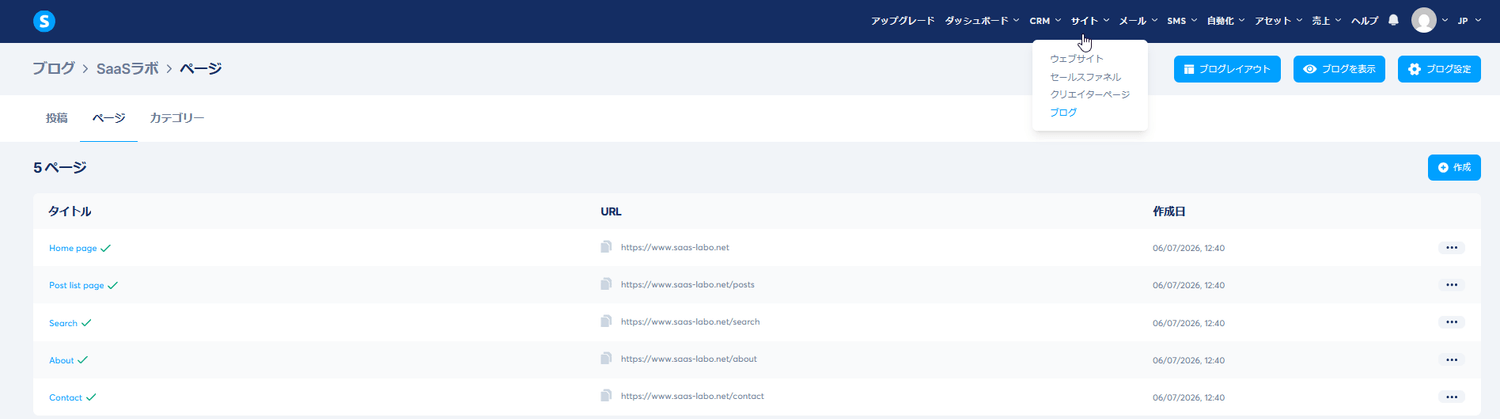
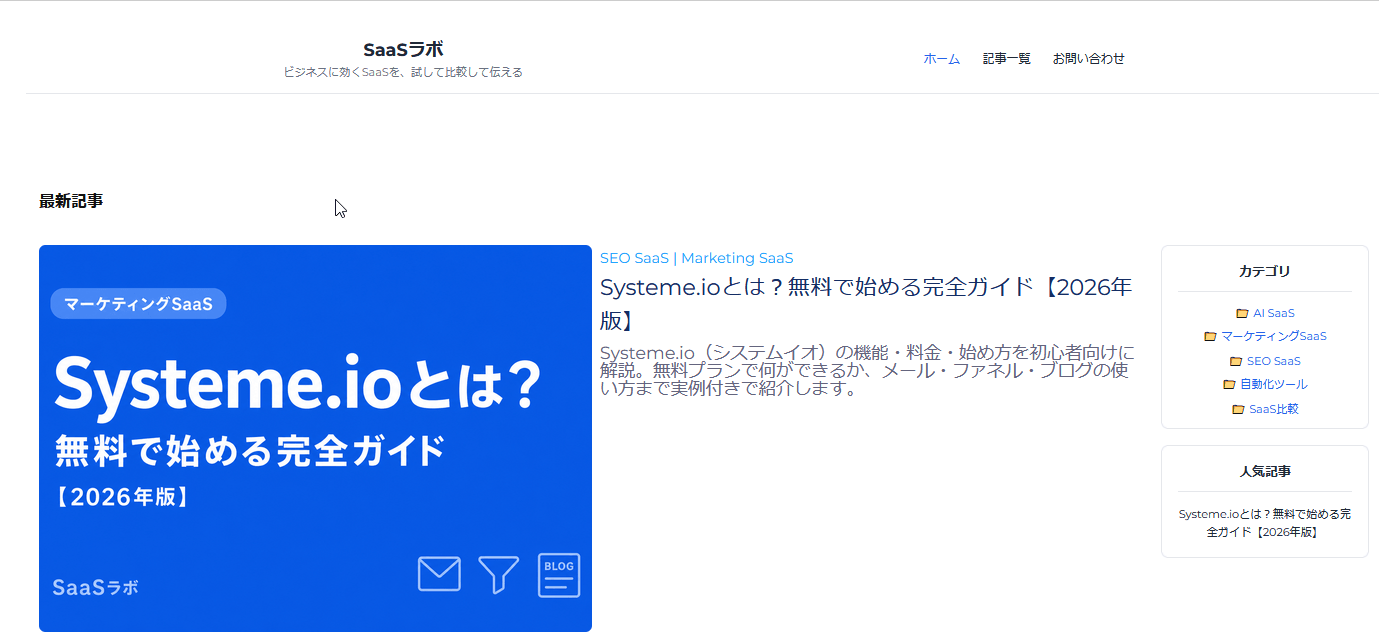
私はSysteme.ioでブログ「SaaSラボ」を立ち上げました。サーバー契約やWordPress設定なしで、ドメインを繋いでブログ運営を始められました。
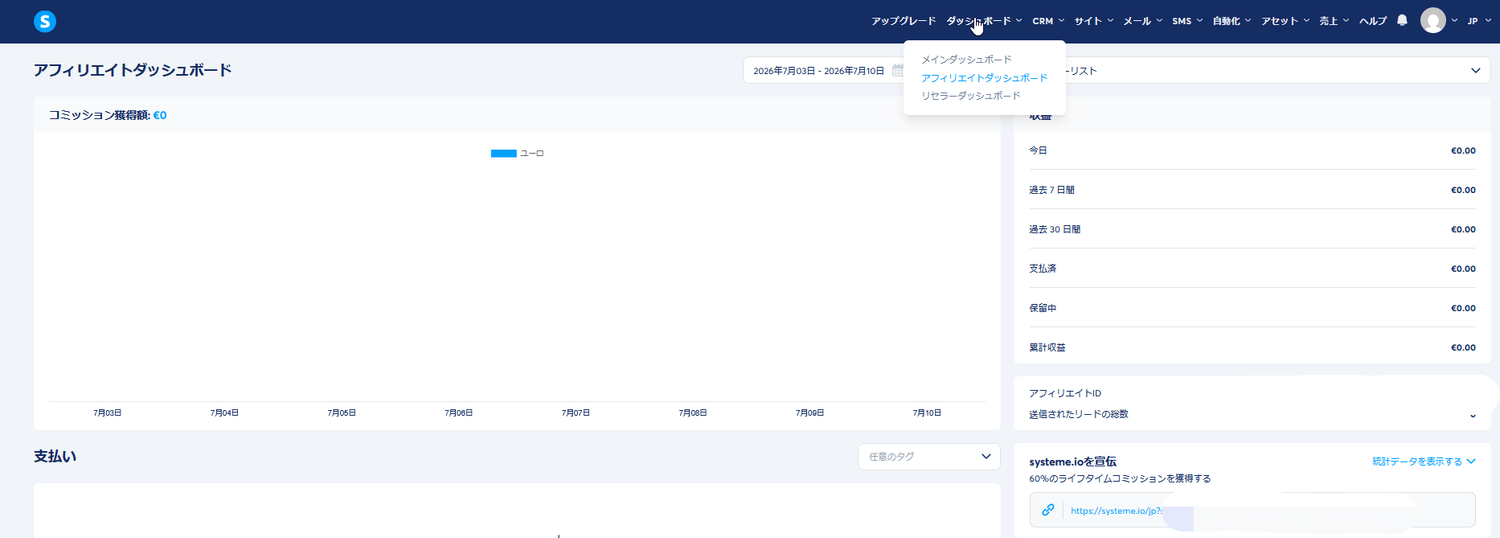
5. アフィリエイト管理
できること:
- 自社商品のアフィリエイトプログラム作成
- 紹介者(アフィリエイター)の管理
- 報酬の自動計算・支払い
ビジネスでの使い道:
自分の商品をアフィリエイターに紹介してもらい、成果報酬で販売を拡大できます。
補足: Systeme.io 自体のアフィリエイトプログラム に参加すれば、Systeme.ioを紹介して報酬を得ることもできます(私のブログもこのモデルです)。
6. マーケティングオートメーション
できること:
- 登録トリガーに応じた自動メール送信
- タグ付けによるリストのセグメント化
- ワークフロー(一連の自動処理)の設定
ビジネスでの使い道:
メール登録後のフォローを自動化し、手動作業を減らせます。無料プランでは 自動化ルール1つ まで。
例: メール登録 → 即日ウェルカムメール → 3日後に紹介メール(自動)
7. 決済・商品販売
できること:
- Stripe連携によるクレジットカード決済
- デジタル商品・サービスの販売
- 0%のプラットフォーム手数料(Systeme.io側)
ビジネスでの使い道:
電子書籍、テンプレート、コンサル予約などを、そのまま販売できます。決済手数料はStripe側のみ(通常3.6%程度)。
機能まとめ表
| 機能 | 無料プランでの利用 |
|---|---|
| メールマーケティング | ✅ 無制限送信 |
| セールスファネル | ✅ 3本まで |
| オンラインコース | ✅ 1つまで |
| ブログ | ✅ 1つまで |
| アフィリエイト管理 | ✅ 利用可 |
| オートメーション | ✅ 1ルールまで |
| 決済・販売 | ✅ 利用可 |
競合ツールとの詳細比較は、次の記事「Systeme.io vs Kajabi 徹底比較」で解説しています。
料金プラン完全比較(無料 vs 有料)
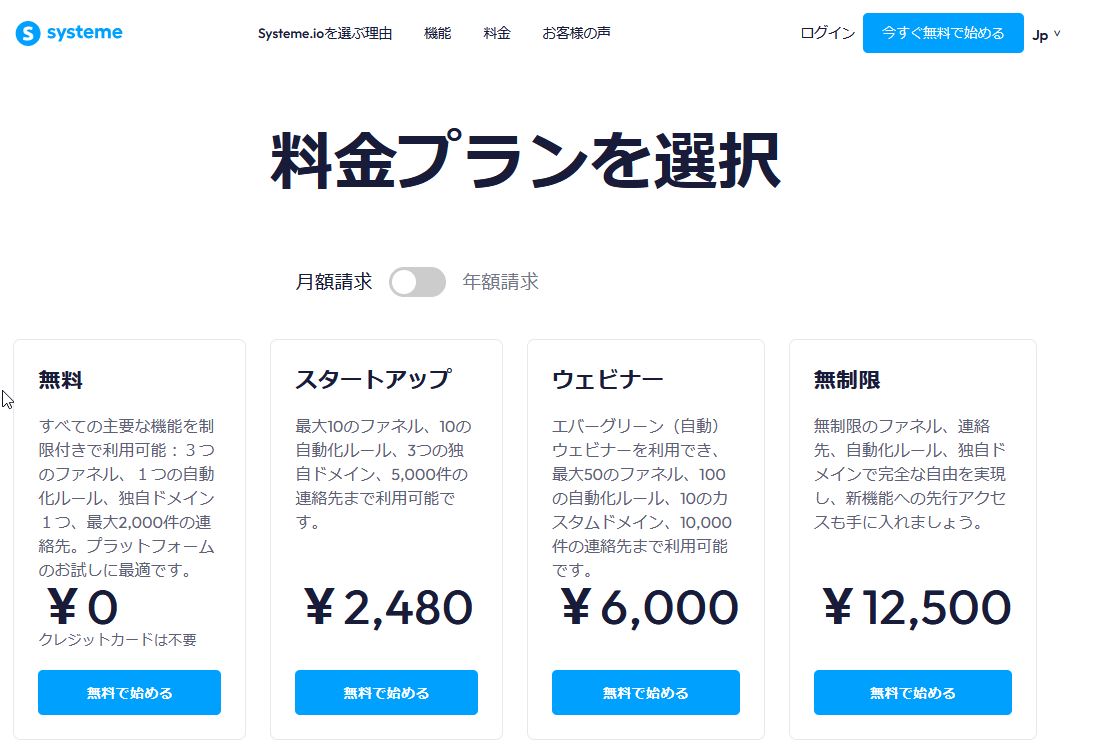
Systeme.ioは 永久無料プラン があるのが最大の特徴です。ここでは2026年時点の料金体系を整理します。無料のままか有料にするかの判断は、料金プランの選び方 もあわせてどうぞ。
※料金は変更される場合があります。最新情報は 公式料金ページ(日本語) でご確認ください。
料金一覧【2026年版】
| プラン | 月額(日本円) | コンタクト | ファネル | コース | ブログ |
|---|---|---|---|---|---|
| Free | 0円(永久) | 2,000 | 3 | 1 | 1 |
| Startup | 月額2,480円($17) | 5,000 | 10 | 5 | 5 |
| Webinar | 月額6,000円($47) | 10,000 | 50 | 20 | 20 |
| Unlimited | 月額12,500円($97) | 無制限 | 無制限 | 無制限 | 無制限 |
全プラン共通:
- メール送信:無制限
- プラットフォーム手数料:0%
- 年払い:2ヶ月分無料
無料プランで「ここまでできる」
無料プランは「お試し期間」ではなく、期限なし・クレジットカード不要 で使い続けられます。
無料で使える主な機能:
- コンタクト(メールリスト):2,000件まで
- セールスファネル:3本まで
- オンラインコース:1つまで
- ブログ:1つまで
- カスタムドメイン:1つまで
- 自動化ルール:1つまで
- メール送信:無制限
具体例:
- アフィリエイトブログを1つ運営(まさにSaaSラボのような使い方)
- メールリストを構築しながらステップメールを配信
- ファネル3本でリード獲得〜販売までの導線を構築
- オンラインコースを1つ販売
初心者が「まず無料でオンラインビジネスを始める」には、十分すぎる内容です。
有料プランに乗り換えるタイミング
次のような状況になったら、有料プラン(Startup 月額2,480円〜)を検討してください。
| 状況 | おすすめプラン |
|---|---|
| リストが2,000件を超えそう | Startup(月額2,480円) |
| ファネルを4本以上作りたい | Startup(月額2,480円) |
| 自動ウェビナーを使いたい | Webinar(月額6,000円 / $47) |
| すべて無制限にしたい | Unlimited(月額12,500円 / $97) |
初心者の目安: まずは無料プランで十分。リストが1,000件を超えてきたら、Startupへの移行を検討するくらいでよいです。
競合との価格差(参考)
| ツール | 最安プラン | 無料プラン |
|---|---|---|
| Systeme.io | 0円(無料) | あり(永久) |
| Kajabi | 約23,200円/月〜($143/月・年払いBasic) | なし(14日トライアルのみ) |
| ClickFunnels | $97/月〜 | なし |
| Mailchimp | 有料中心 | 制限あり |
価格面では、Systeme.ioの無料プランは 競合にない強み です。
詳細な機能比較は「Systeme.io vs Kajabi 徹底比較」で解説しています。
無料プランで「ここまでできる」具体例
Systeme.ioの無料プランは、「とりあえず触ってみる」ための一時的なお試しではありません。期限なし・クレジットカード不要 で、実際のビジネスを動かせるレベルの機能が揃っています。
ここでは、「無料のまま具体的に何ができるのか」を、3つのシナリオで解説します。
シナリオA:ブログ + メールリスト + アフィリエイト
こんな人向け:
- ブログで情報発信しながら、SaaSツールなどを紹介して収益化したい人
無料プランでできること:
- ブログを1つ作成(カスタムドメイン対応)
- 記事を公開してSEO流入を狙う
- フッターや記事内にメール登録フォームを設置
- ステップメールで読者との関係を構築
- 記事内でアフィリエイトリンクを設置して紹介
具体例(SaaSラボの場合):
ブログ記事公開 → 読者が記事を読む → Systeme.ioの紹介リンクをクリック → 無料登録 → アフィリエイト報酬の可能性
私自身、このブログ「SaaSラボ」をSysteme.ioの無料プランで運営しています。サーバー契約もWordPress設定も不要で、ドメイン(saas-labo.net)を繋いで記事公開まで進められました。
「まずは無料でアフィリエイトブログを始めたい」が目的なら、無料でアフィリエイトブログを始める方法【2026】で、はてな等・WordPress・Systeme.io無料の3択から整理しています。
無料プランの範囲内? → ✅ 問題なく運用可能
シナリオB:リードマグネット + セールスファネル
こんな人向け:
- 無料PDFやチェックリストを配布して、メールリストを構築したい人
無料プランでできること:
- オプトインLP(メール登録ページ)を作成
- 登録後のサンクスページを設定
- ウェルカムメールを自動送信
- 3日後・7日後にフォローメールを配信
- 有料商品やアフィリエイト商品を案内
具体例:
「Systeme.io初心者ガイドPDF(無料)」→ LPでメール登録 → 自動でPDF配布メール → 3日後:Systeme.io有料プランの紹介 → 7日後:関連記事の案内
無料プランの範囲内?
- ファネル3本まで → ✅ 1本の導線なら余裕
- 自動化1ルール → ✅ 基本的なステップメールは可能
シナリオC:オンラインコース + 決済
こんな人向け:
- 自分の知識・スキルをオンラインコースとして販売したい人
無料プランでできること:
- コースを1つ作成(動画・テキストレッスン)
- セールスページでコースを販売
- Stripe連携でクレジットカード決済
- 購入者に自動でコースアクセス権を付与
- 購入者へのフォローメールを自動送信
具体例:
「Systeme.ioでブログを始める講座(3,980円)」→ セールスページで決済 → 購入者にコースアクセス権を自動付与 → フォローメールで追加コンテンツを案内
無料プランの範囲内?
- コース1つまで → ✅ 最初の1商品なら十分
- 決済・0%手数料 → ✅ 利用可能
無料プランの「限界ライン」
無料プランは強力ですが、次のタイミングで有料プラン(Startup 月額2,480円〜)を検討してください。
| 限界 | 無料プランの上限 | 対処 |
|---|---|---|
| メールリスト | 2,000件 | Startupへ |
| ファネル数 | 3本 | Startupへ |
| コース数 | 1つ | Startupへ |
| ブログ数 | 1つ | Startupへ |
| 自動化 | 1ルール | Startupへ |
初心者の目安:
リスト1,000件・月商10万円程度までは、無料プランで十分戦えます。それ以上になってから有料化を検討すれば、初期コストを抑えながらビジネスを育てられます。
まとめ:無料プランで「月0円」のツール代
従来、同等の機能を個別ツールで揃えると:
| 機能 | 一般的な月額 |
|---|---|
| メール配信 | $10〜30 |
| ファネル | $50〜100 |
| コース | $30〜70 |
| ブログ | $5〜20 |
| 合計 | $95〜220/月(約1.4〜3.3万円) |
Systeme.io無料プランなら、これが 0円 です。
「まず1円もかけずに始めて、収益が出てから投資する」という戦略が、初心者には特に有効です。
向いている人・向いていない人
Systeme.ioは万能ではありません。自分に合うツールかどうかを、事前に判断しておくことが大切です。
向いている人
✅ オンラインビジネスをこれから始める初心者
複数ツールの契約・連携設定が不要なので、最初の1ツールとして最適 です。無料プランで試せるため、リスクなく始められます。
✅ 複数ツールの月額コストを抑えたい人
メール・ファネル・コース・ブログを1つにまとめられるため、ツール代を大幅に削減できます。
✅ ブログ + アフィリエイトで収益化したい人
ブログ運営・メールリスト構築・アフィリエイト管理が1アカウントで完結します。まさにSaaSラボのような運用モデルに向いています。
✅ ファネル・LPを素早く作りたい人
ドラッグ&ドロップでLPを作成でき、テンプレートも豊富です。コード不要で、数時間以内にファネルを公開できます。
✅ デジタル商品・オンラインコースを販売したい人
コース作成・決済・受講生管理が一体化しているため、別途Teachable等を契約する必要がありません。
向いていない人
❌ 高度なコース配信UXを最優先する人
Systeme.ioのコース機能は十分実用的ですが、Kajabiのような コース体験の洗練さ には及びません。コース販売がメインビジネスで、受講生体験を最優先する場合はKajabiも検討余地があります。
→ 詳細は「Systeme.io vs Kajabi 徹底比較」で解説しています
❌ 大規模コミュニティ運営が主目的の人
Systeme.ioにもコミュニティ機能はありますが、DiscordやCircleのような 大規模コミュニティ特化型 ツールには機能面で劣る場合があります。
❌ 日本語の電話・チャットサポートを必須とする人
Systeme.ioの管理画面は 日本語対応 ですが、日本語の電話サポートはありません。ヘルプページ(help-jp.systeme.io)やコミュニティを活用する前提なら問題ありません。
❌ 高度なA/Bテスト・分析機能が必要な人
ClickFunnelsのような 高度なファネル分析・A/Bテスト 機能は、Systeme.ioより限定的です。大規模な広告運用・最適化が主戦場の場合は不向きです。
判断の目安
オンラインビジネスを始めたい → まず無料で試したい? → Yes なら Systeme.io が向いている ✅
No(最初から高機能を求める)なら、予算と目的次第で Kajabi / ClickFunnels も検討
結論:
「まず無料で始めて、必要に応じてアップグレード」という方針なら、Systeme.ioは 最有力候補 です。
始め方【5ステップ】実践ガイド
ここからは、Systeme.ioを 今日から使い始める手順 を5ステップで解説します。
難しい設定は不要です。Step 1の無料登録 だけで、あとは順番に進めればOKです。
全体の流れ(一覧)
| Step | 内容 | 所要時間の目安 |
|---|---|---|
| Step 1 | 無料アカウント登録 | 5分 |
| Step 2 | ダッシュボードの見方を理解 | 10分 |
| Step 3 | ブログ or ファネルを1つ作る | 30〜60分 |
| Step 4 | メールリストの設定 | 20分 |
| Step 5 | 公開・動作確認 | 10分 |
合計:約1〜2時間 で、最初のオンラインビジネスの土台ができます。
Step 1:無料アカウントを登録する
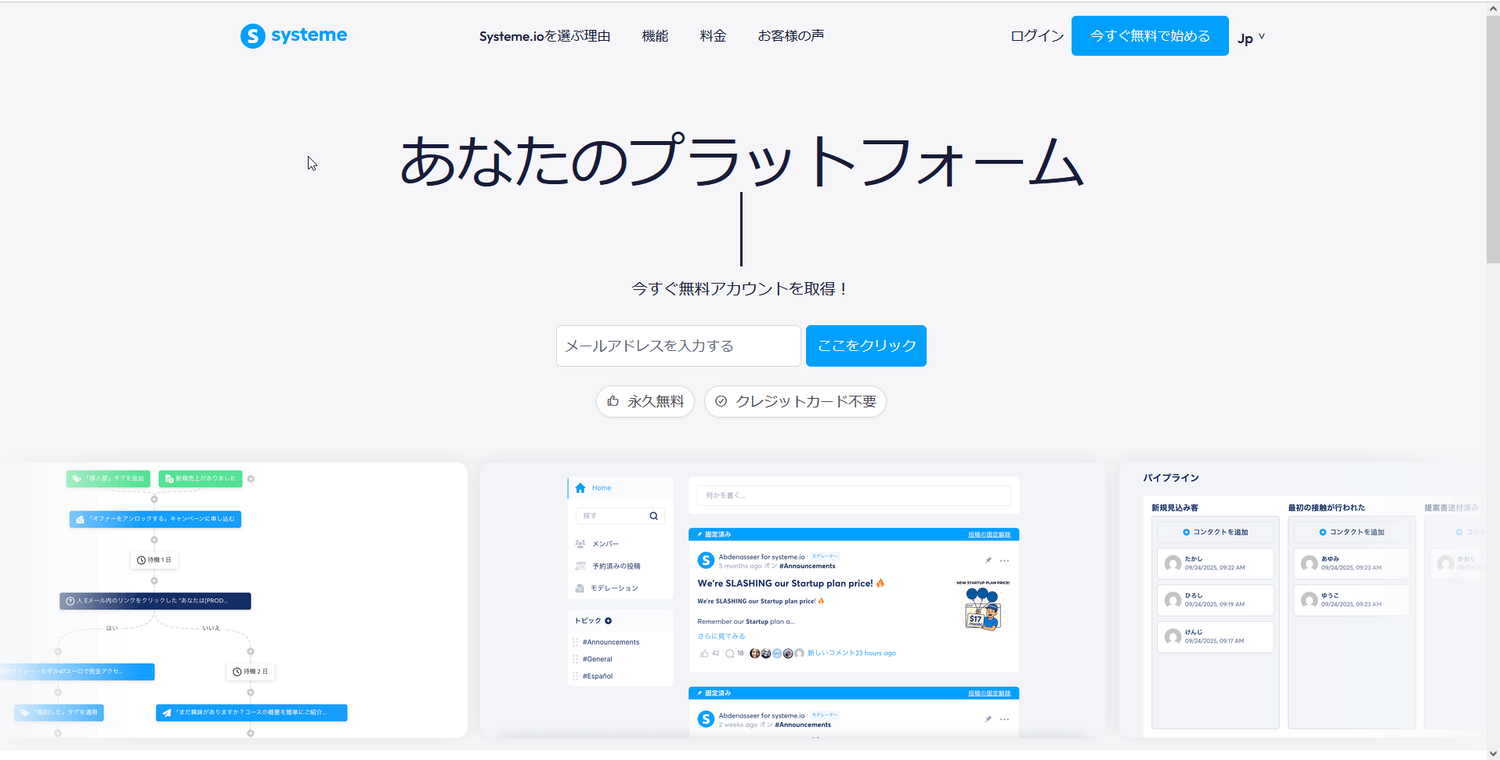
- Systeme.ioの公式サイト にアクセス
- トップの 「メールアドレスを入力する」 欄にメールアドレスを入力
- 「ここをクリック」 をクリック(または右上の 「今すぐ無料で始める」 から同様に進む)
- 続く画面でパスワード等を設定してアカウント作成
- 確認メールが届いたら、リンクをクリックして認証完了(クレジットカード不要)
ポイント:
- 無料プランは 期限なし(トライアルではない)
- 登録後すぐにダッシュボードに入れる
- 2026年版は 日本語UI で始められる(必要なら右上の言語設定で切り替え)
Step 2:ダッシュボードの見方を理解する
ログイン後、画面上部のメニューバーに主要機能が並びます。最初に覚えるのは次の4つだけで十分です。
| メニュー(日本語UI) | 役割 | 使う場面 |
|---|---|---|
| サイト(Sites) | ブログ・ウェブサイト・セールスファネル | ブログ記事の作成・LP作成 |
| メール(Emails) | メール配信・リスト管理 | ステップメール・一斉配信 |
| CRM | コンタクト(登録者)の管理 | メール登録者の確認・タグ付け |
| ダッシュボード | 売上・最新情報の確認 | ログイン直後のホーム画面 |
ブログを始める場合: サイト → ブログ へ進みます。
Step 3:ブログ or ファネルを1つ作る
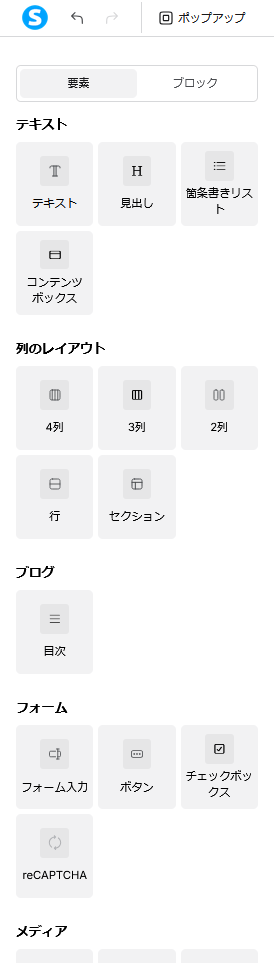
パターンA:ブログを作る(情報発信・アフィリエイト向け)
- サイト → ブログ → 作成
- ブログ名・ドメイン・URL Path(ルート直下なら空欄)を設定
- テンプレートを選択して 保存
- 投稿 → 作成 で最初の記事を作成
- ブログレイアウト でヘッダー・フッターを整える
私はこの手順で「SaaSラボ」を立ち上げました。初日にドメイン接続とトップページの調整まで進められました。
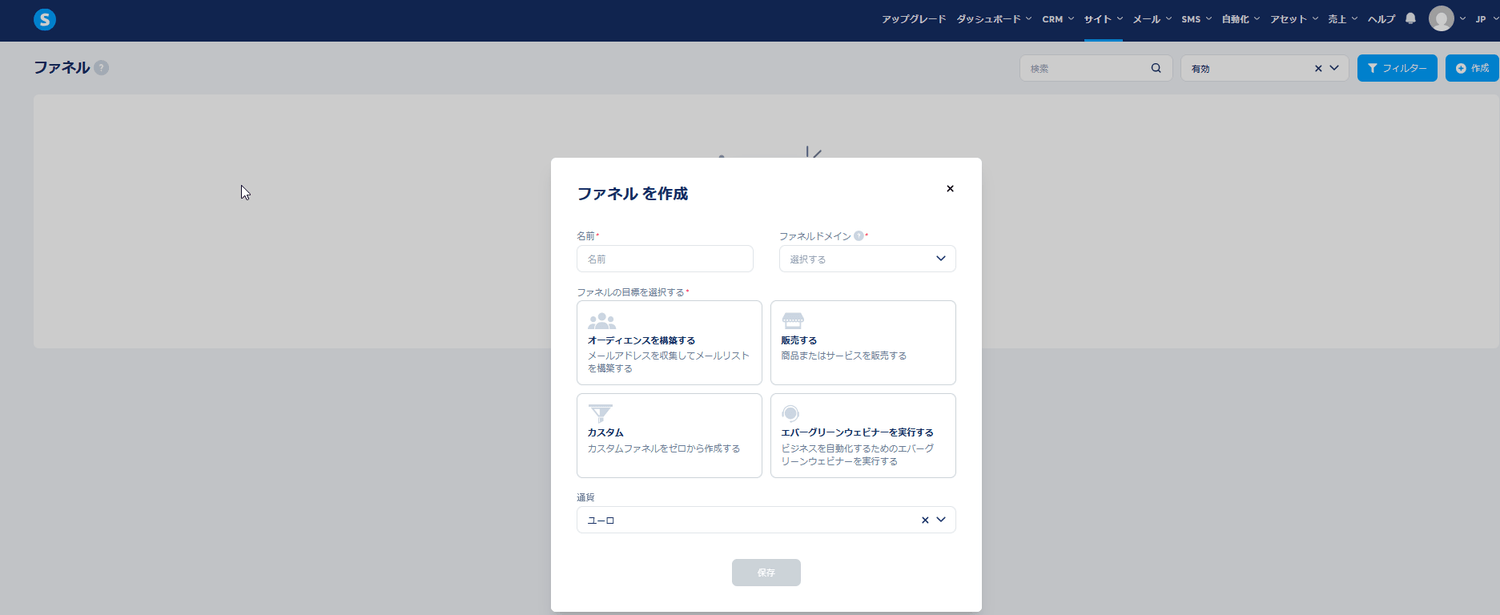
パターンB:ファネルを作る(リスト獲得・販売向け)
- サイト → セールスファネル → 作成
- 目的を選択(オーディエンス構築・販売・カスタムなど)
- テンプレートを選んでLP・サンクスページを編集
- 保存 して公開し、URLを取得
初心者のおすすめ: まずは パターンA(ブログ) から始めるのが無難です。
Step 4:メールリストの設定
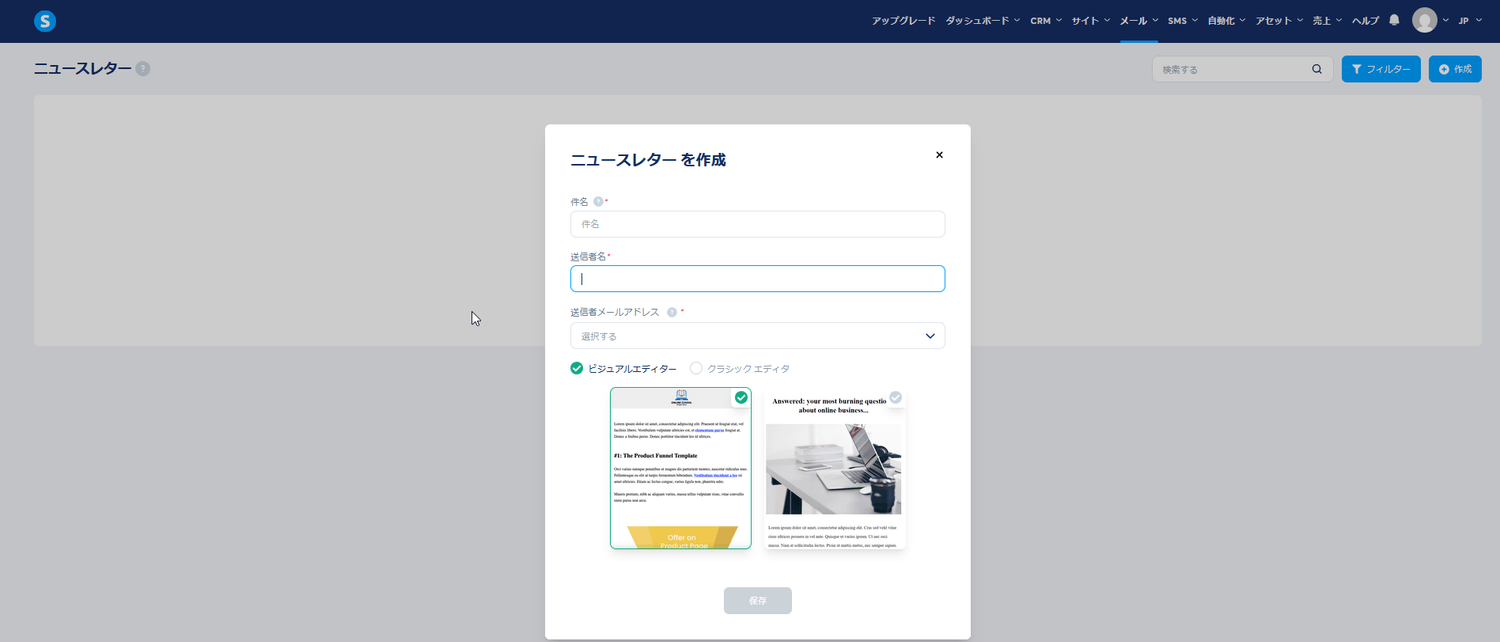
- メール メニューを開く
- ニュースレター → 作成 をクリック
- 件名・送信者名を設定し、テンプレートを選ぶ
- 保存 後、配信設定または自動化でフォローメールを組む
読者のメールアドレスは、ブログの登録フォームやCRMのコンタクトとして増やしていきます。ニュースレターは、そのリストへの配信用途として使います。
無料プランの範囲:
- リスト2,000件まで
- メール送信は無制限
- 自動化ルール1つまで
Step 5:公開・動作確認
- 記事・ページを 公開 に設定
- 右上の 保存 を押す(自動保存だけでは本番に反映されない)
- シークレットウィンドウ で自分のサイトを開く
- 次を確認:
- ページが正しく表示されるか
- リンクが動くか
- スマホ表示が崩れていないか
- ニュースレター配信のテスト送信ができるか
よくあるミス: 編集したのに反映されない → 保存ボタン を押し忘れていないか確認(後述の失敗②でも詳述)。
日本語で使うときの注意点【2026年版】
Systeme.ioの管理画面は、2026年時点で日本語表示に対応しています。右上の言語設定から「日本語」を選べば、メニューやボタンは日本語で表示されます。
以前は「英語中心のUI」と言われることもありましたが、現在は主要な操作画面は日本語で問題なく使えます。実際に私も、ダッシュボード・ブログ編集・ファネル作成を日本語UIで進めています。
とはいえ、すべてが完璧に日本語化されているわけではありません。新機能の説明文や一部の高度な設定項目では、英語表記が残ることがあります。以下の点だけ押さえておけば、スムーズに使いこなせます。
日本語UI注意点
| 項目 | 状況 | 対処法 |
|---|---|---|
| UI言語 | 日本語対応 | 右上の言語設定で「日本語」を選択 |
| ブログ記事 | 日本語OK | 問題なく公開可能 |
| サポート | 日本語ヘルプあり(一部英語) | help-jp.systeme.io・Facebookグループを活用 |
| 決済通貨 | USD中心 | 日本円表示はStripe設定次第 |
用語メモ
| 画面表示(日本語) | 英語表記(参考) | 意味 |
|---|---|---|
| サイト | Sites | ブログ・ウェブサイト管理 |
| ファネル | Funnels | LP・決済ページの流れを作る |
| 記事 | Posts | ブログ記事の作成・編集 |
| ページ | Pages | 固定ページ(About・お問い合わせなど) |
| ブログレイアウト | Blog layout | ヘッダー・フッターなど全体の枠 |
| 保存 | Save | 変更を反映 |
困ったときの確認先
| 困りごと | 確認先 |
|---|---|
| 操作のやり方 | 日本語ヘルプ:help-jp.systeme.io |
| 使い方の相談 | Systeme.io Facebookグループ |
| 表示がおかしい | ブラウザをChrome最新版に更新・キャッシュ削除 |
初心者がハマる失敗5つ
Systeme.ioは使いやすい反面、初心者がつまずきやすいポイントがあります。
ここでは、私がSaaSラボを構築する際に実際に遭遇した失敗 も含めて解説します。
失敗①:ブログレイアウト / ページ / 投稿 の3層を混同する
症状:
- ヘッダーを直したら記事ページだけおかしくなった
- トップだけ変わって、記事ページが変わらない
- どこを編集すればいいかわからなくなった
原因:
Systeme.ioのブログには、3つの別々の編集画面 があります。
| 編集場所 | 何を変える? | 影響範囲 |
|---|---|---|
| ブログレイアウト | ヘッダー・フッター・全体デザイン | 全ページ共通 |
| ページ | Home page・About・Contact など固定ページ | そのページだけ |
| 投稿 | 個別記事の本文 | その記事だけ |
対処法:
- ヘッダー・フッター・ナビを変えたい → ブログレイアウト
- トップページの構成を変えたい → ページ → Home page
- 記事の中身を変えたい → 投稿 → 該当記事
覚え方: 「全体=ブログレイアウト」「固定ページ=ページ」「記事=投稿」
失敗②:保存を押さずに変更が反映されない
症状:
- 編集したのにサイトが変わらない
- プレビューでは変わっているのに本番が古いまま
原因:
Systeme.ioは 自動保存=下書き、青い保存ボタン=本番公開 です。保存を押さないと読者には反映されません。
対処法:
- 編集が終わったら、必ず右上の青い 「保存」 をクリック
- シークレットウィンドウで本番URLを確認
- 変わらなければ Ctrl + F5 で強制再読み込み
失敗③:無料プランの制限を知らずに設計する
症状:
- ファネル4本目が作れない
- コース2つ目が作れない
- リストが2,000件で止まる
原因:
無料プランには上限があります(料金プランの章を参照)。
対処法:
最初から無料プランの上限内で設計する。
| 項目 | 無料の上限 | 設計のコツ |
|---|---|---|
| ファネル | 3本 | まず1本に集中 |
| コース | 1つ | 最初の1商品に絞る |
| ブログ | 1つ | 1メディアに集中 |
| リスト | 2,000件 | 十分な余裕あり |
失敗④:日本語設定を見落として英語のまま使う
症状:
- メニューの意味がわからず操作を止める
- 古い記事の情報を信じて「英語しかない」と諦める
原因:
右上の言語設定で日本語に切り替えていない、または2026年以前の情報を参照している。
対処法:
- 右上の言語設定で「日本語」を選択
- help-jp.systeme.io(日本語ヘルプ)・Facebookグループを活用
- 完璧に理解してから始めようとしない(触りながら覚える)
- わからない項目は一度スキップして進む
コツ: ブログ記事自体は日本語で書けるので、読者に見える部分は日本語で問題ありません。
失敗⑤:完璧を目指して公開が遅れる
症状:
- デザインを何週間もいじり続ける
- 記事が1本も公開されない
- 「もう少し整えてから…」が続く
原因:
ツールの使い方に時間をかけすぎて、本来の目的(情報発信・収益化)が後回しになる。
対処法:
60%の完成度で公開し、運用しながら改善する。
| 段階 | やること |
|---|---|
| 第1週 | ブログ公開 + 記事1本 |
| 第2週 | デザイン微調整 + 記事2本目 |
| 第1ヶ月 | メールリスト構築 + 記事3〜4本 |
私の場合: SaaSラボも、最初から完璧なデザインではありませんでした。公開しながら少しずつ直していく方が、結果的に早く成果につながります。
失敗まとめ表
| # | 失敗 | 対処法(一言) |
|---|---|---|
| 1 | 3層構造の混同 | ブログレイアウト / ページ / 投稿 を使い分ける |
| 2 | 保存を押し忘れ | 編集後は必ず青い保存をクリック |
| 3 | 無料制限の見落とし | 上限内で最初から設計する |
| 4 | 日本語設定見落とし | 右上の言語設定で日本語を選択 |
| 5 | 完璧主義で公開が遅れる | 60%で公開して改善する |
無料のままマネタイズする3つの方法
Systeme.ioは「使う側」のツールですが、使いながら収益を得る方法 も複数あります。
無料プランのまま、次の3つを組み合わせるのが現実的です。
方法①:Systeme.ioアフィリエイト(紹介報酬)
内容:
Systeme.ioには公式アフィリエイトプログラムがあり、紹介経由で有料プランに登録された場合、報酬(コミッション) が発生します。
仕組み:
あなたの記事・リンク → 読者がSysteme.ioに無料登録 → その後、有料プラン(Startup等)にアップグレード → あなたに報酬
向いている人:
- ブログでSaaSツールを紹介したい人
- まず自分で使い、体験を記事にできる人
- 比較・レビュー記事を書ける人
SaaSラボの場合:
このブログ自体がまさにこのモデルです。「Systeme.ioとは?」のような解説記事にアフィリエイトリンクを自然に配置し、読者の登録・成約につなげます。
コツ:
- 体験に基づいた紹介にする(使っていない機能を盛らない)
- 「向いていない人」も書いて信頼を取る
- CTAは記事内に3〜5箇所
具体的な参加手順・紹介リンクの取り方は、Systeme.ioアフィリエイトの始め方【2026】 で画面付きで解説しています。
方法②:デジタル商品・オンラインコースの販売
内容:
Systeme.io上で、電子書籍・テンプレート・オンライン講座などを販売できます。
仕組み:
コース or 商品を作成 → セールスページで販売 → Stripe決済 → 売上 − Stripe手数料(約3.6%)= あなたの収益
向いている人:
- 特定分野の知識・スキルがある人
- コーチ・コンサルタント
- 「ノウハウ」を商品化したい人
無料プランでの限界:
- コースは 1つまで
- ファネルは 3本まで
最初の1商品に絞るなら、無料プランで十分始められます。
例:
- 「Systeme.ioでブログを始める講座(3,980円)」
- 「アフィリエイトブログ設計テンプレート(1,980円)」
方法③:ブログ + メールリスト + 継続紹介
内容:
ブログで集客し、メールリストを構築。ステップメールで関係を深めながら、複数のSaaSや商品を紹介するモデルです。
仕組み:
ブログ記事(SEO)→ メール登録 → ステップメール(自動)→ 記事・商品・SaaSを継続紹介 → クリック・成約・リピート
向いている人:
- 長期的に資産型の収益を作りたい人
- 1記事1成約ではなく、リスト価値を高めたい人
強み:
- 1回登録してもらえば、何度もアプローチできる
- 記事が増えるほど、リスト流入も増える
- Systeme.io内で ブログ・メール・ファネルが連携 する
SaaSラボのロードマップ例:
1本目:Systeme.ioとは?(集客)→ 2本目:Systeme.io vs Kajabi(比較・成約)→ 3本目以降:機能解説・マネタイズ系 → NEWSLETTERでリスト化 → 新記事・お得情報をメール配信
3つの方法 比較表
| 方法 | 難易度 | 初期コスト | 向いている人 |
|---|---|---|---|
| ① Systeme.ioアフィリエイト | 低〜中 | 0円 | ブロガー・レビュー記事が書ける人 |
| ② デジタル商品・コース販売 | 中〜高 | 0円 | ノウハウを商品化できる人 |
| ③ ブログ+メールリスト | 中 | 0円 | 長期で資産型収益を作りたい人 |
初心者へのおすすめ順:
① アフィリエイト → ③ メールリスト → ② 自社商品販売
SaaSラボと同じく、まず①から始める のが最短です。
よくある質問
Q1. Systeme.ioは本当に無料でずっと使えますか?
A. はい。無料プランに 期限はありません。クレジットカードも不要です。
リスト2,000件・ファネル3本・ブログ1つなどの範囲内なら、ずっと0円で運用できます。
Q2. 日本語対応していますか?
A. 管理画面は 日本語表示に対応 しています(右上の言語設定で切り替え)。ブログ記事・メール・LPの本文も 日本語で問題なく作成・公開 できます。一部の新機能説明は英語表記が残る場合があります。
Q3. 初心者でも使えますか?
A. ドラッグ&ドロップで操作でき、コードは不要です。
一方で、ブログの3層構造(ブログレイアウト / ページ / 投稿)には最初戸惑う可能性があります。触りながら覚える前提なら、十分使えます。
Q4. WordPressと比べてどうですか?
A. 目的によります。
| 項目 | Systeme.io | WordPress |
|---|---|---|
| 初期コスト | 0円〜 | サーバー代が必要 |
| オールインワン | ◎ | △(プラグインで拡張) |
| デザイン自由度 | 中 | 高 |
| メール・ファネル | 標準搭載 | 別途ツールが必要 |
オールインワンで早く始めたい ならSysteme.io、デザイン自由度・拡張性 ならWordPressが向きます。
Q5. アフィリエイトの報酬はどのくらいですか?
A. 公式アフィリエイトプログラムの報酬率・条件は 変更される場合 があります。
最新情報は、Systeme.ioにログイン後の Affiliate セクション、または公式サイトで確認してください。
Q6. データはエクスポートできますか?
A. コンタクト(メールリスト)等のエクスポート機能があります。
詳細手順はダッシュボードの Contacts から確認できます。プラットフォームロックインを避けたい場合も、一定のデータ移行は可能です。
Q7. 無料プランから有料プランへは簡単に移行できますか?
A. はい。アカウント設定から いつでもアップグレード できます。
データは基本的に引き継がれます。リストが2,000件を超える、ファネルを増やしたい、といったタイミングで Startup(月額2,480円) への移行を検討するのが一般的です。
まとめ
Systeme.io(システムイオ)は、オンラインビジネスに必要な機能を 1つのアカウント にまとめたオールインワンSaaSです。
この記事の要点:
- 永久無料プラン があり、クレジットカード不要で今日から始められる
- リスト2,000件・ファネル3本・ブログ1つまで 0円 で運用可能
- メール・ファネル・コース・ブログ・アフィリエイトが 全部入り
- 管理画面は 日本語対応。日本語コンテンツの公開も問題なし
- ブログ+アフィリエイトの組み合わせは、初心者のマネタイズに向いている
「ツール選び」で迷っているなら、まず無料で触ってみる のが最短ルートです。
実際に使ってみると、自分に合うかどうかがはっきりわかります。
関連記事
※当サイト「SaaSラボ」は、Systeme.ioのアフィリエイトプログラムに参加しています。記事内のリンクから登録・購入された場合、紹介料が発生する場合があります。