
Systeme.ioの始め方【2026】初日にブログを公開する完全手順
「Systeme.ioの機能や料金はわかった。でも、今日何をすればいいの?」
まだ「無料でアフィブログを始めるなら何を選ぶか」から迷っている人は、先に 無料でアフィリエイトブログを始める方法【2026】 をどうぞ。全体像は Systeme.ioとは?無料で始める完全ガイド、比較は Systeme.io vs Kajabi で整理しています。この記事はその続きで、無料登録から、初日にブログ記事を1本「有効化(公開)」するまで を画面付きで進めます。
このブログ「SaaSラボ」も Systeme.io の無料プランで運営しています。所要時間の目安は 約1〜2時間 です。
ゴール: 登録 → ブログ作成 → 記事を書いて保存 → 投稿一覧で 「有効化」 → 本番URLで表示確認。編集画面の「保存」だけでは公開されません。
目次
この記事でできること
初日のチェックリストです。上から順に進めればOKです。
| 初日のゴール | 状態 |
|---|---|
| 無料アカウント登録(クレジットカード不要) | ☐ |
| ブログを1つ作成 | ☐ |
| ブログレイアウト(ヘッダー・フッター)を整える | ☐ |
| 記事を1本書いて 保存 する | ☐ |
| 投稿一覧で 有効化 する(ここまでやって公開) | ☐ |
| シークレットウィンドウで表示確認 | ☐ |
| Step | 内容 | 目安 |
|---|---|---|
| Step 1 | 無料登録 | 5分 |
| Step 2 | ダッシュボード確認 | 10分 |
| Step 3 | ブログ作成 | 20〜30分 |
| Step 4 | ブログレイアウト | 20〜30分 |
| Step 5 | 記事執筆・保存・有効化 | 30〜60分 |
| Step 6 | 動作確認 | 10分 |
料金や機能の詳細は 1本目の完全ガイド に任せ、ここでは操作だけに集中します。
事前準備
必須: メールアドレスだけです。
任意: 独自ドメイン(例:saas-labo.net)。初日は Systeme.io のサブドメインでも進められます。ドメイン接続は後からで問題ありません。
無料プランでもブログは 1つ まで使えます。制限の詳細は 料金プランの選び方 を参照してください。
Step1:無料アカウントを登録する
- Systeme.ioの公式サイト にアクセス
- トップの 「メールアドレスを入力する」 欄にメールアドレスを入力
- 「ここをクリック」 をクリック(または右上の 「今すぐ無料で始める」)
- 続く画面でパスワード等を設定してアカウント作成
- 確認メールのリンクで認証完了(クレジットカード不要)
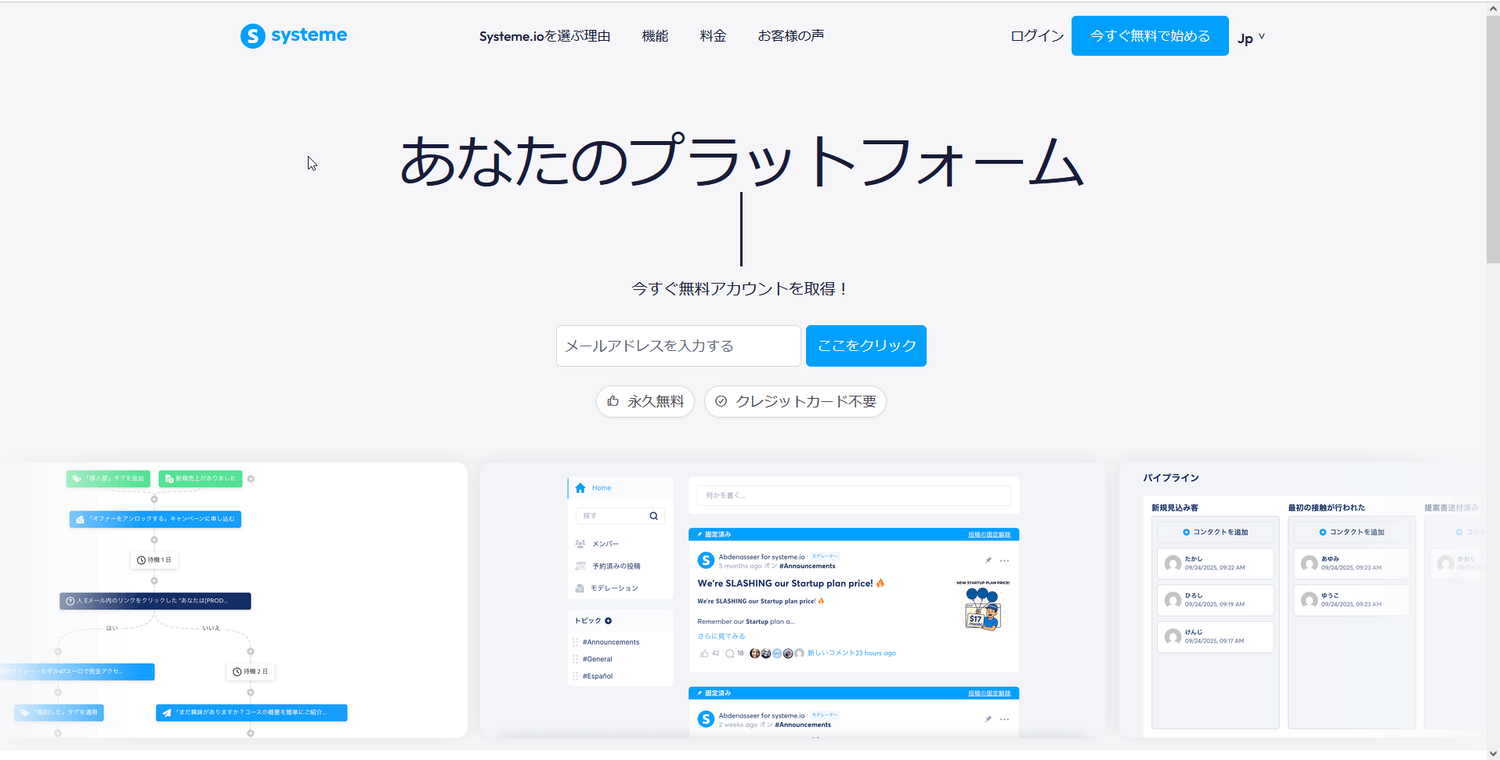
ポイント: 無料プランは期限なしです。登録後すぐにダッシュボードに入れます。
Step2:ダッシュボードの見方
ログイン後、上部メニューで覚えるのは次の4つだけで十分です。
| メニュー(日本語UI) | この記事での使い方 |
|---|---|
| サイト | ブログ作成・レイアウト・記事投稿 |
| メール | 初日後(次の記事で詳述) |
| CRM | 登録者確認(初日は触らなくてOK) |
| ダッシュボード | ログイン直後のホーム |
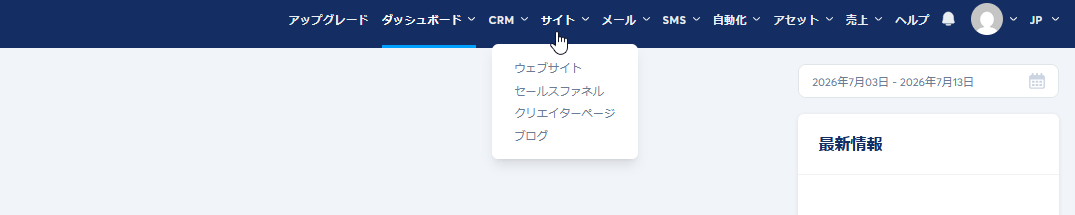
ブログを始める場合は サイト → ブログ へ進みます。
Step3:ブログを1つ作る
- サイト → ブログ → 作成
- 名前(例:SaaSラボ)を入力
- ドメイン名を選択(接続済みドメイン、または Systeme.io のドメイン)
- URL パスは、ルート直下で公開するなら空欄のまま
- テンプレートを1つ選び、保存
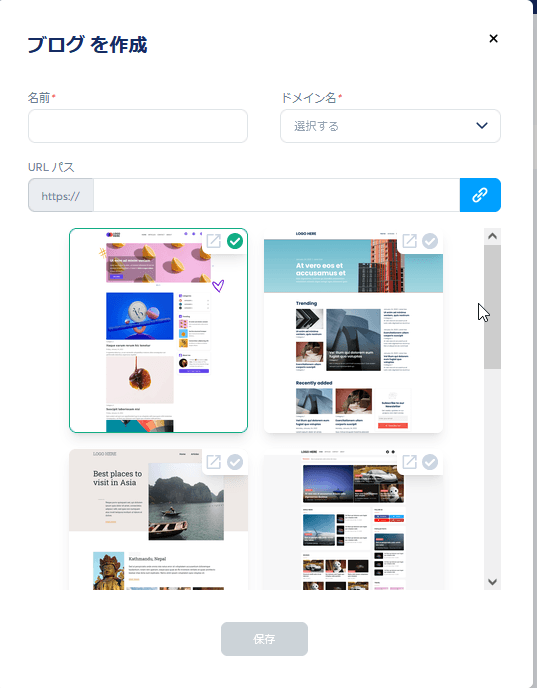
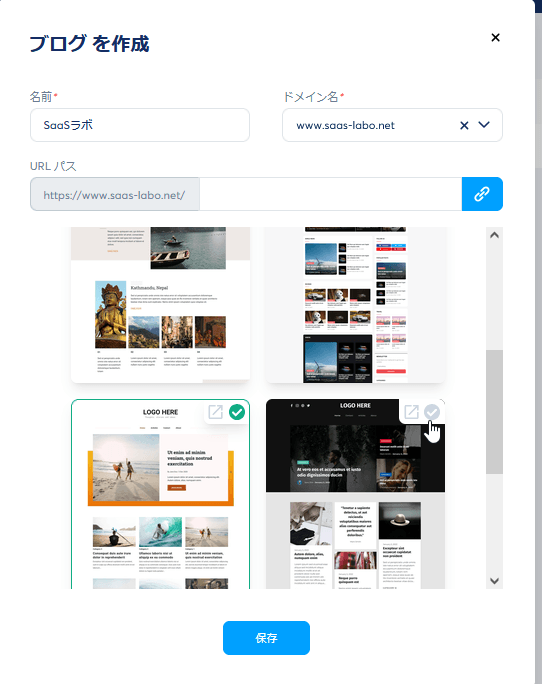
無料プランではブログは1つまでです。最初から完璧に作り込む必要はありません。まずは「作って保存」まで進めましょう。
Step4:ブログレイアウトを整える
ブログ管理画面の右上にある 「ブログレイアウト」 を開きます。ここでヘッダー・フッターなど、サイト全体の枠を編集します。
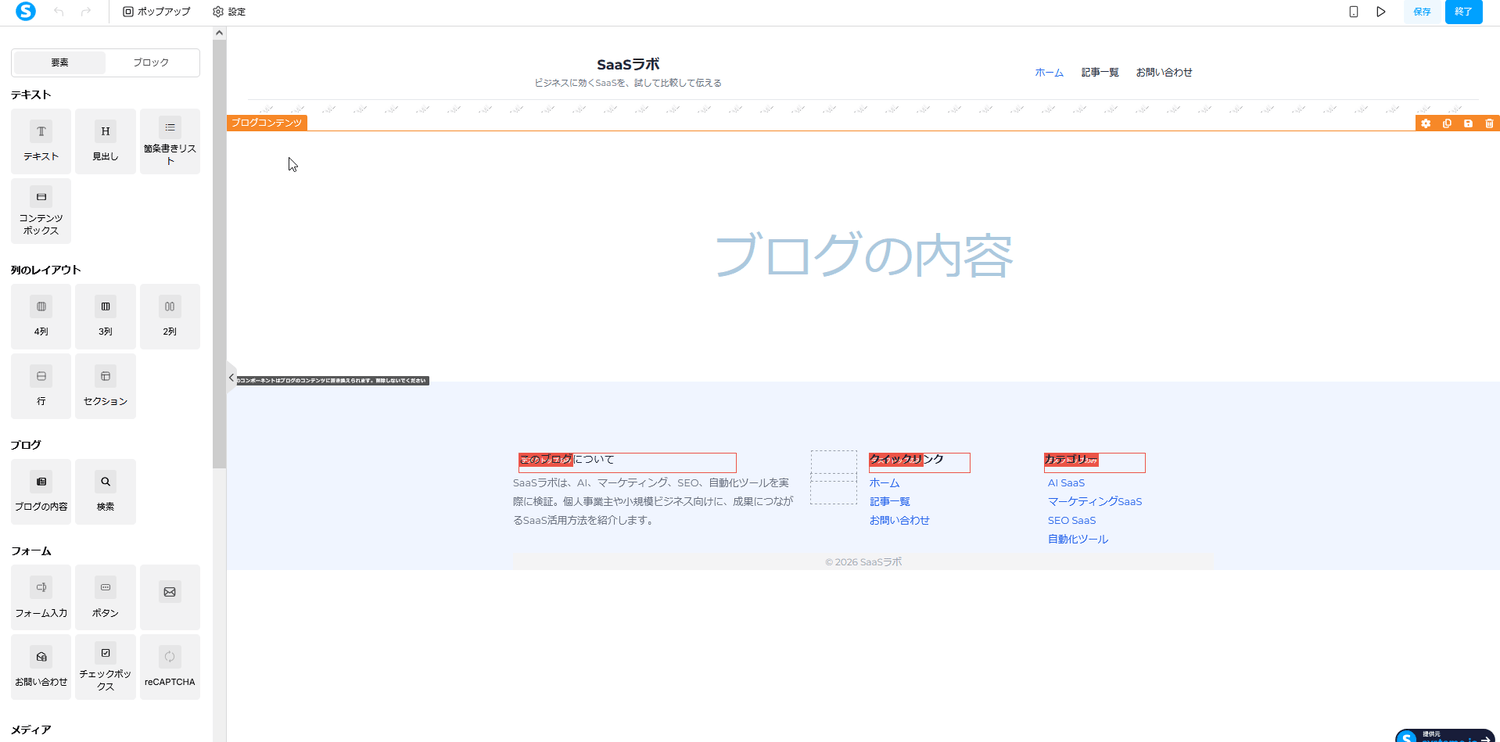
中央の 「ブログの内容」 は記事本文が入る場所です。削除しないでください。
編集が終わったら右上の 保存 を押し、終了 で戻ります。
| 編集場所 | 何を変える? |
|---|---|
| ブログレイアウト | ヘッダー・フッター・全体デザイン |
| ページ | Home page・About など固定ページ |
| 投稿 | ブログ記事の本文 |
3層構造で迷ったら、1本目の失敗① もあわせてどうぞ。
Step5:最初の記事を書いて有効化する
ここが初日の本番です。「保存」と「有効化」は別操作 だと覚えてください。
5-1. 投稿を作成する
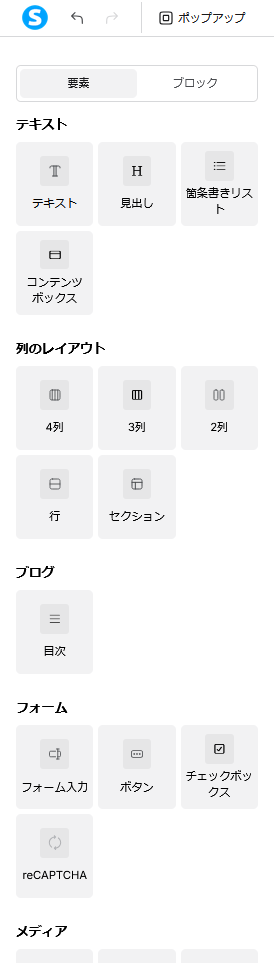
- ブログ管理で 「投稿」 タブを開く
- 右の 「+ 作成」 をクリック
- タイトルと本文を入力する
5-2. 編集画面で「保存」する
書き終えたら、右上の 「保存」 を押します。ヘッダー部分は読み取り専用なので、直したい場合はブログレイアウト側です。
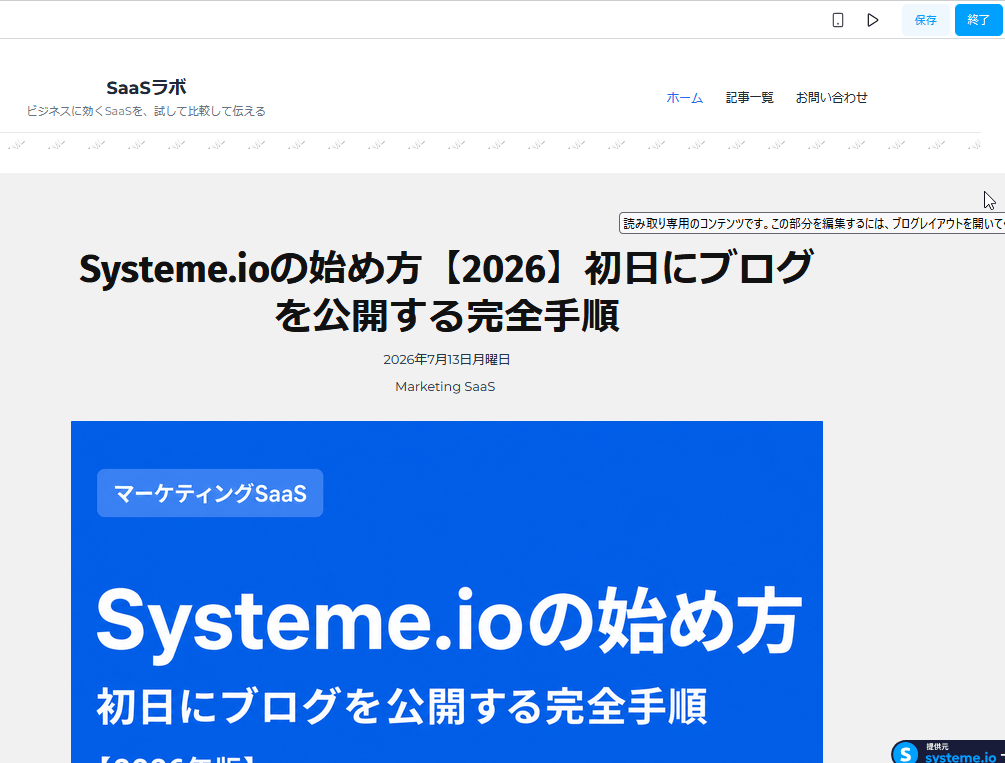
重要: 編集画面で「保存」しただけでは まだ未公開 です。読者に見せるには、投稿一覧の 「…」→「有効化」 が必要です。
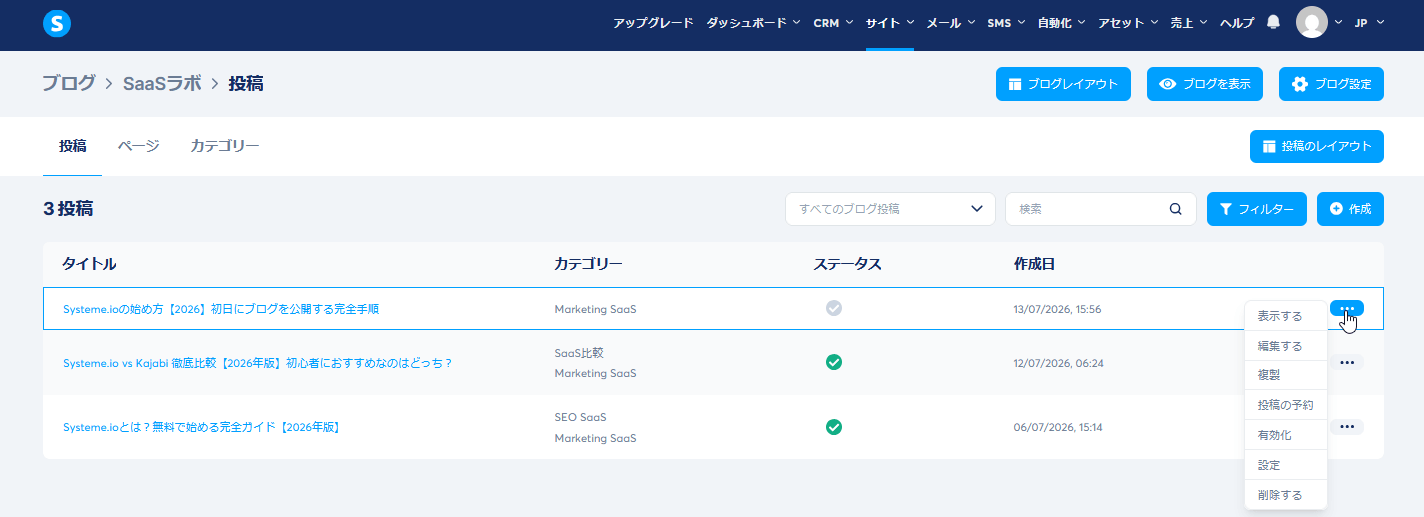
5-3. 投稿一覧で「有効化」する(ここが公開)
- 投稿一覧に戻る
- 対象記事の右にある 「…」(黒い点3つ)をクリック
- メニューから 「有効化」 を選ぶ
- ステータスが 有効(緑チェック)になれば公開完了
グレーのチェックは未公開、緑のチェックは有効(公開中)です。上の投稿タブのスクショでも、「…」メニューに「有効化」が見えます。
| 操作 | 画面 | 結果 |
|---|---|---|
| 保存 | 記事編集の右上 | 内容を保存するだけ(未公開のまま) |
| 有効化 | 投稿一覧の「…」メニュー | ステータス=有効。読者に公開される |
Step6:公開・動作確認
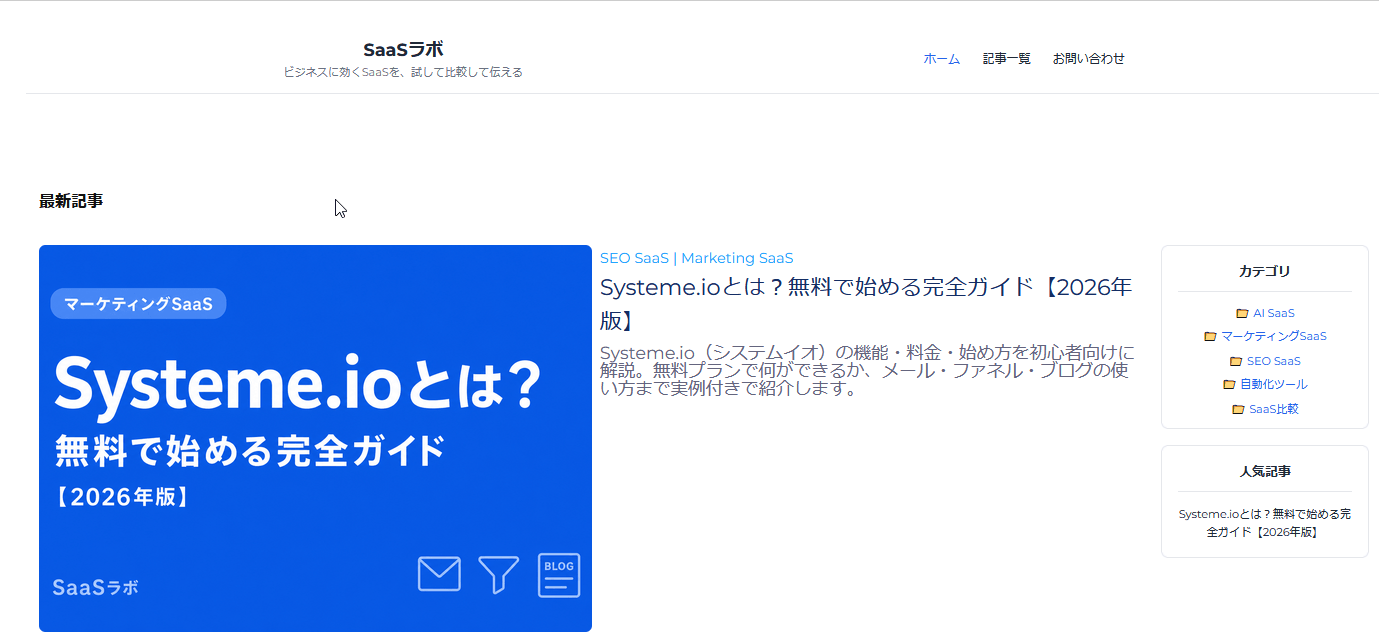
- シークレットウィンドウ(または別ブラウザ)でブログのURLを開く
- タイトル・本文・ヘッダーが表示されるか確認
- スマホ表示もざっと見る
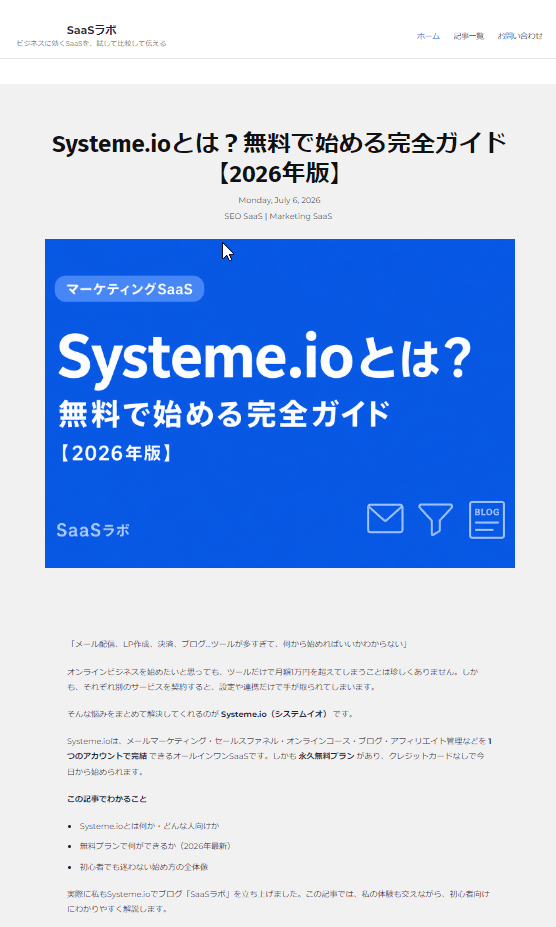
表示されないときは、次を確認してください。
| 症状 | 対処 |
|---|---|
| 編集したのにサイトが変わらない | 編集画面で保存したか確認 |
| 保存したのに記事が見えない | 投稿一覧で有効化したか確認(ステータスが緑か) |
| ヘッダーを直したいのに記事だけ変わる | ブログレイアウトで編集する |
ここまでできれば、初日のゴール達成です。
初日後にやること
- 全体の順番を確認 → アフィリエイトブログのロードマップ
- 2本目の記事を書く(同じ手順で「保存 → 有効化」)
- アイキャッチを作る → Canva無料版でブログアイキャッチを作る
- 文章のたたき台を試す → Catchy無料レビュー
- 音声メモの文字起こしを試す → Notta無料レビュー
- メールリストの準備 → Systeme.ioでメールリストを作る方法
- アフィリエイトの準備 → Systeme.ioアフィリエイトの始め方
- 独自ドメインを繋ぐ → 独自ドメインの接続方法
- 有料プランが必要になったら → 料金プランの選び方
初日は「ブログが公開できる」までで十分です。メールやファネルは次の一歩に回しましょう。
よくある質問
Q1. 本当に初日で公開できる?
A. はい。登録〜ブログ作成〜記事1本の有効化までなら、半日もあれば足ります。完璧なデザインより、まず有効化まで進めるのがおすすめです。
Q2. 独自ドメインは必須?
A. 必須ではありません。後から接続できます。SaaSラボは www.saas-labo.net を接続していますが、最初は Systeme.io 側のドメインでも問題ありません。手順は 独自ドメインの接続方法 へ。
Q3. 「保存」したのに記事が公開されない
A. それがいちばん多いつまずきです。編集の「保存」は内容の保存だけです。投稿一覧の 「…」→「有効化」 を押すまで、読者には見えません。
Q4. ファネルはいつ作ればいい?
A. 初日はブログだけでOKです。リスト獲得用のファネルは、記事が数本出てからで十分です。
Q5. 1本目・2本目を読んでいなくても大丈夫?
A. この記事だけでも登録〜公開はできます。料金や向き不向きが気になったら、完全ガイド と vs Kajabi をあとから読めば大丈夫です。
まとめ
- Systeme.ioは無料登録から、初日にブログ公開まで進められる
- 手順は「登録 → ブログ作成 → レイアウト → 記事を書いて保存 → 有効化 → 表示確認」
- 編集の「保存」だけでは未公開。有効化して初めて読者に公開される
あとは手を動かすだけです。まずは無料アカウントを作り、最初の1本を有効化してみてください。
関連記事
- ▶ 無料でアフィリエイトブログを始める方法【2026】はてな以外の選択肢も
- ▶ Systeme.ioでアフィリエイトブログを始めるロードマップ【2026】
- ▶ SaaSブログのアイキャッチをCanva無料版で作ってみた【2026】
- ▶ Catchy無料でブログ文章を作ってみた【2026】
- ▶ Notta無料レビュー【2026】最終精度100%
- ▶ Systeme.ioに独自ドメインを接続する方法【2026】
- ▶ Systeme.ioでメールリストを作る方法【2026】
- ▶ Systeme.ioアフィリエイトの始め方【2026】
- ▶ Systeme.ioの料金プランの選び方【2026】
- ▶ Systeme.ioとは?無料で始める完全ガイド【2026年版】
※当サイト「SaaSラボ」は、Systeme.ioのアフィリエイトプログラムに参加しています。