
SaaSブログのアイキャッチをCanva無料版で作ってみた【2026】
Systeme.ioでブログ記事は書けるのに、「一覧に出す画像がない」で手が止まる。私もそこで止まりました。
この記事では、SaaSラボ用のアイキャッチを Canva無料版 で作った手順をそのまま書きます。サイズは 1376×768。テンプレートを探して迷うより、カスタムサイズ+テキスト+背景色だけで1枚書き出す方が早いです。
ブログ自体の始め方は Systeme.ioの始め方 を見てください。ここでは画像だけに絞ります。
ゴール: Canva無料で1376×768のアイキャッチを作り、PNGで保存してSysteme.ioの投稿画像に載せられる状態になる。
目次
先に結論
| 項目 | 今回のやり方 |
|---|---|
| ツール | Canva無料版(Pro体験は使わない) |
| サイズ | 1376 × 768 px |
| 中身 | 紺背景+タイトル+サブテキスト(グリッド・斜め光は任意) |
| 書き出し | PNG(王冠付きの設定は触らない) |
| 所要時間の目安 | 慣れていれば10〜20分 |
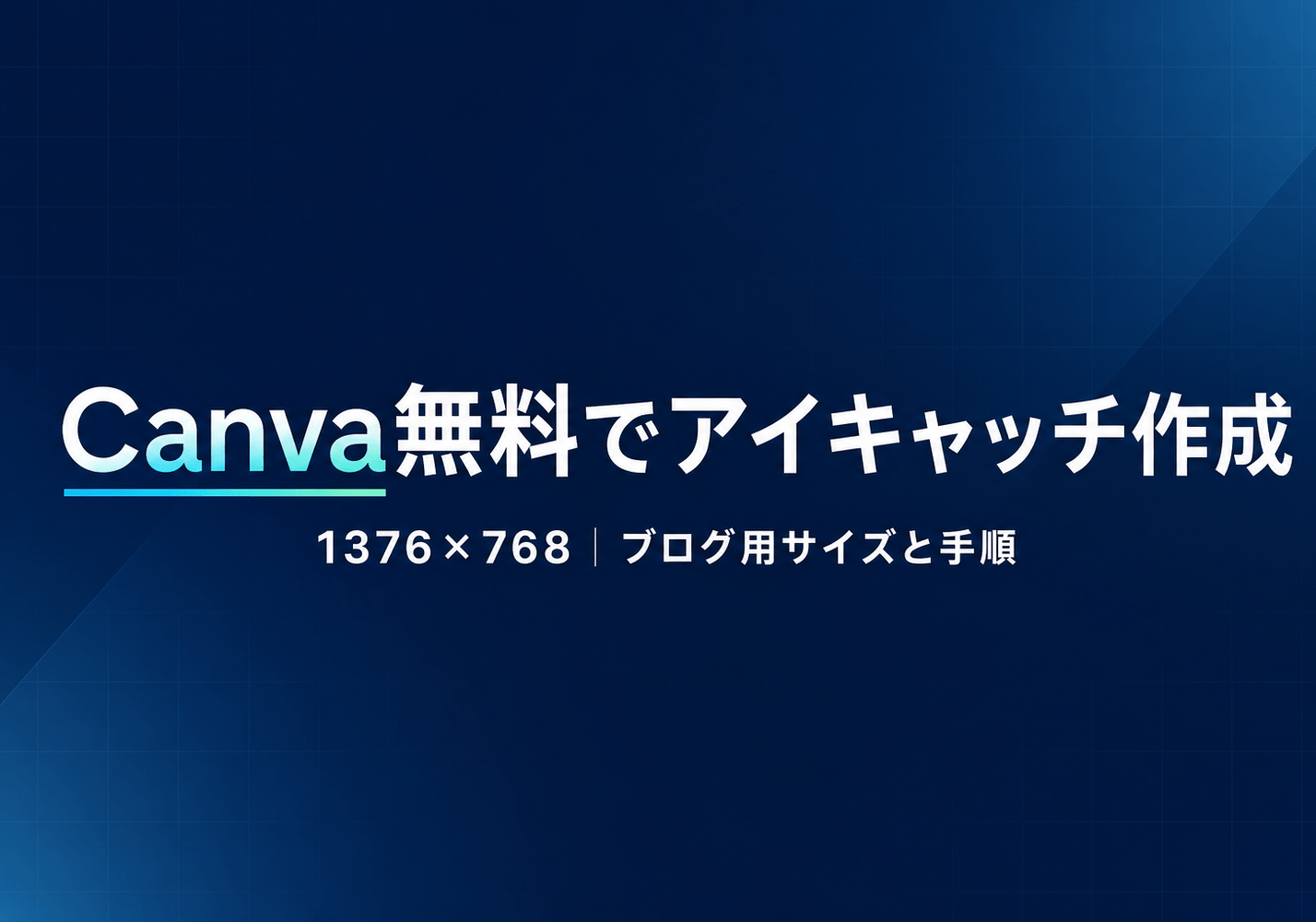
完成例はこんな感じです。文言は「Canva無料でアイキャッチ作成/1376×768|ブログ用サイズと手順」です。
なぜアイキャッチが必要か
Systeme.ioのブログ一覧やホームでは、投稿に画像がないと白い枠や寂しいカードになりやすいです。記事本文は良くても、一覧でクリックされにくくなります。
なので「美しいデザイン」より先に、記事の内容が一目でわかる1枚があれば十分です。色と文字だけでOKです。
サイズの決め方(1376×768)
ブログ用の正解サイズはサービスごとに違います。今回は次の理由で 1376×768 にしました。
- 横長(だいたい16:9)で、一覧サムネとしても見やすい
- Canvaのカスタムサイズでそのまま指定できる
- 文字中心のデザインでも潰れにくい
Systeme.io側でトリミングされることはあります。それでも「横長・文字大きめ・余白を寄せる」にしておけば、切れても主題は残ります。
Step1:カスタムサイズで新規作成
Canva にログインすると、ホームに「さあ、何をデザインしましょう?」と出ます。右上に有料体験の案内が出ることがありますが、今回は無視して大丈夫です。表示通貨も環境によって違います(HK$や円など)。
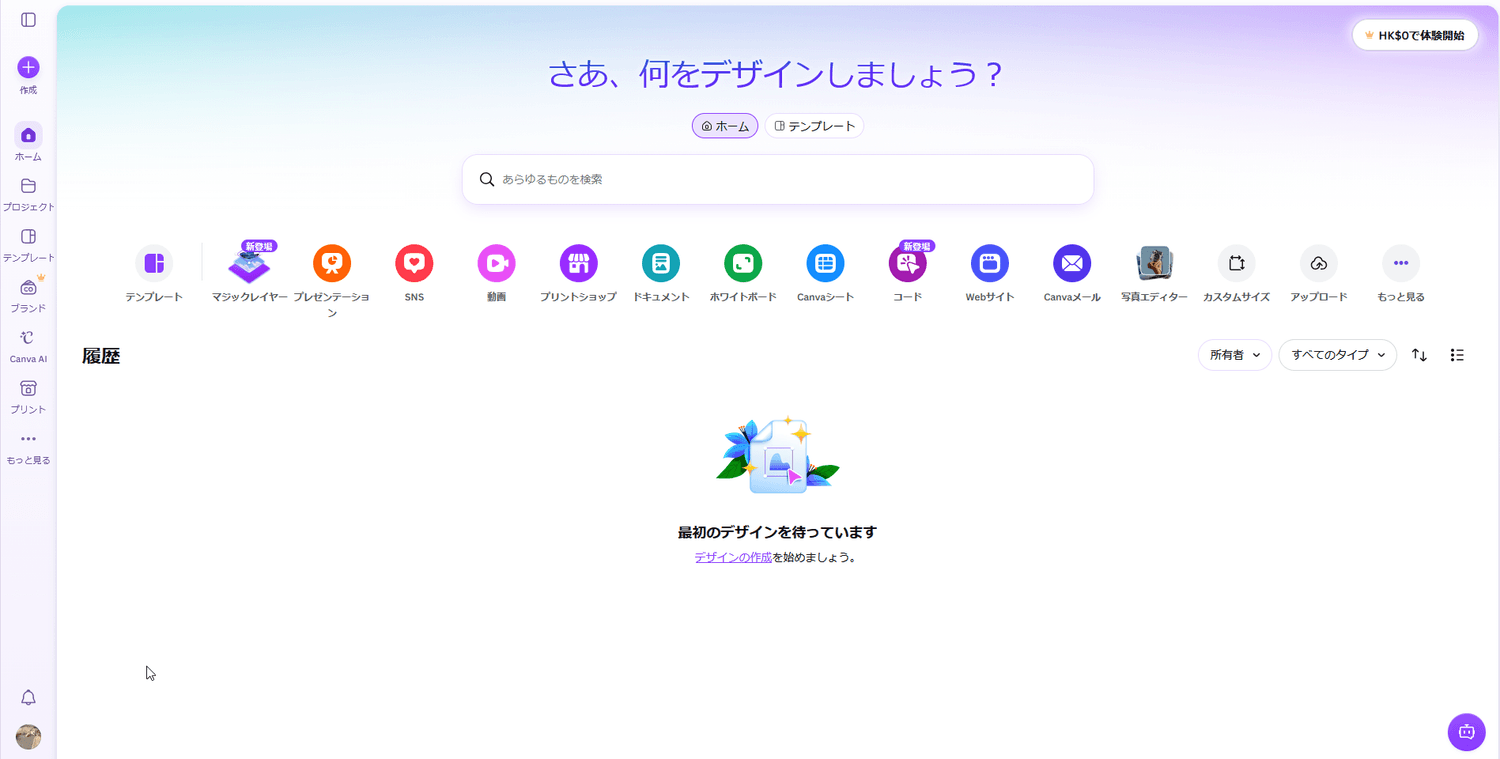
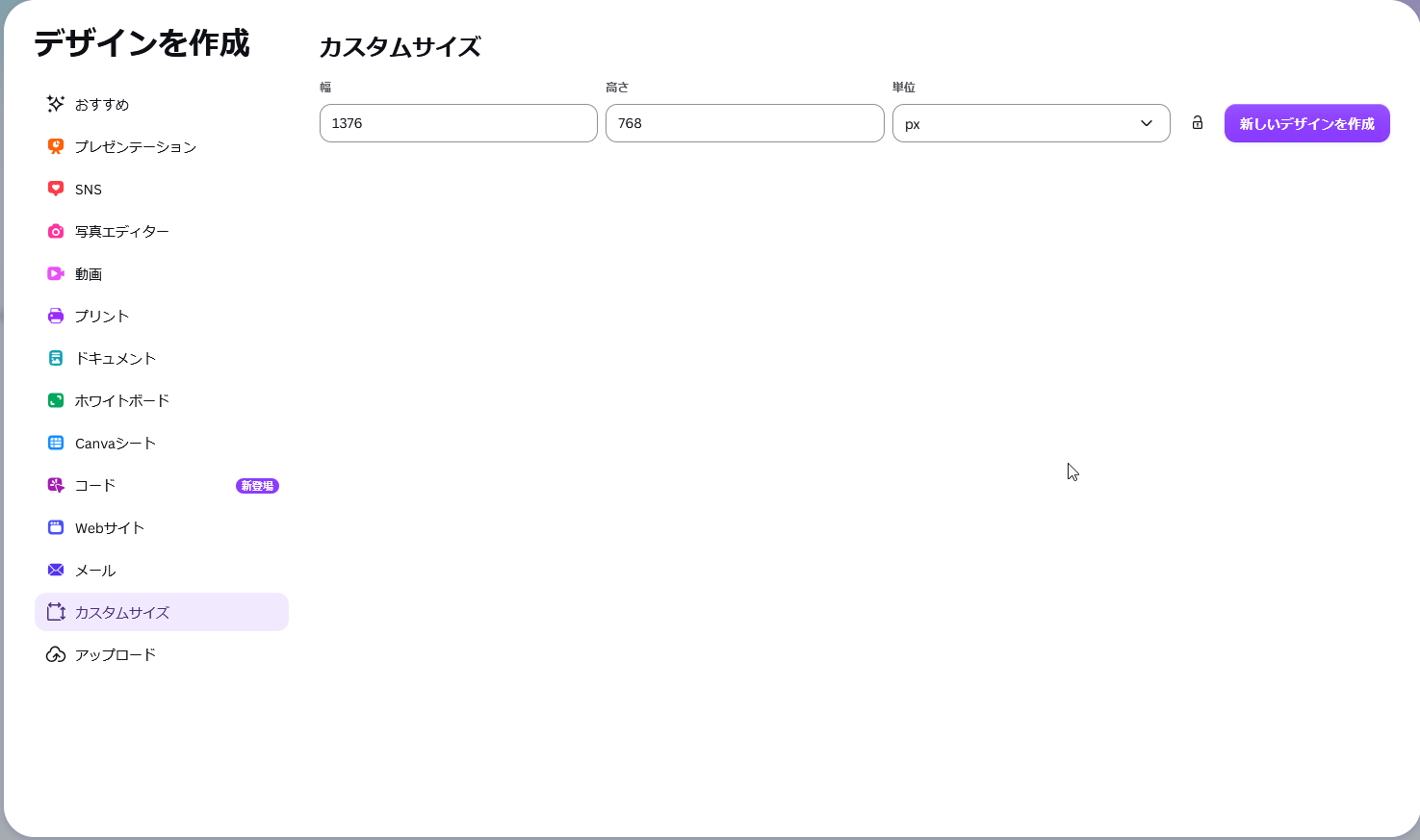
アイコン一覧から カスタムサイズ を選び、幅 1376・高さ 768・単位 px を入れて「新しいデザインを作成」を押します。
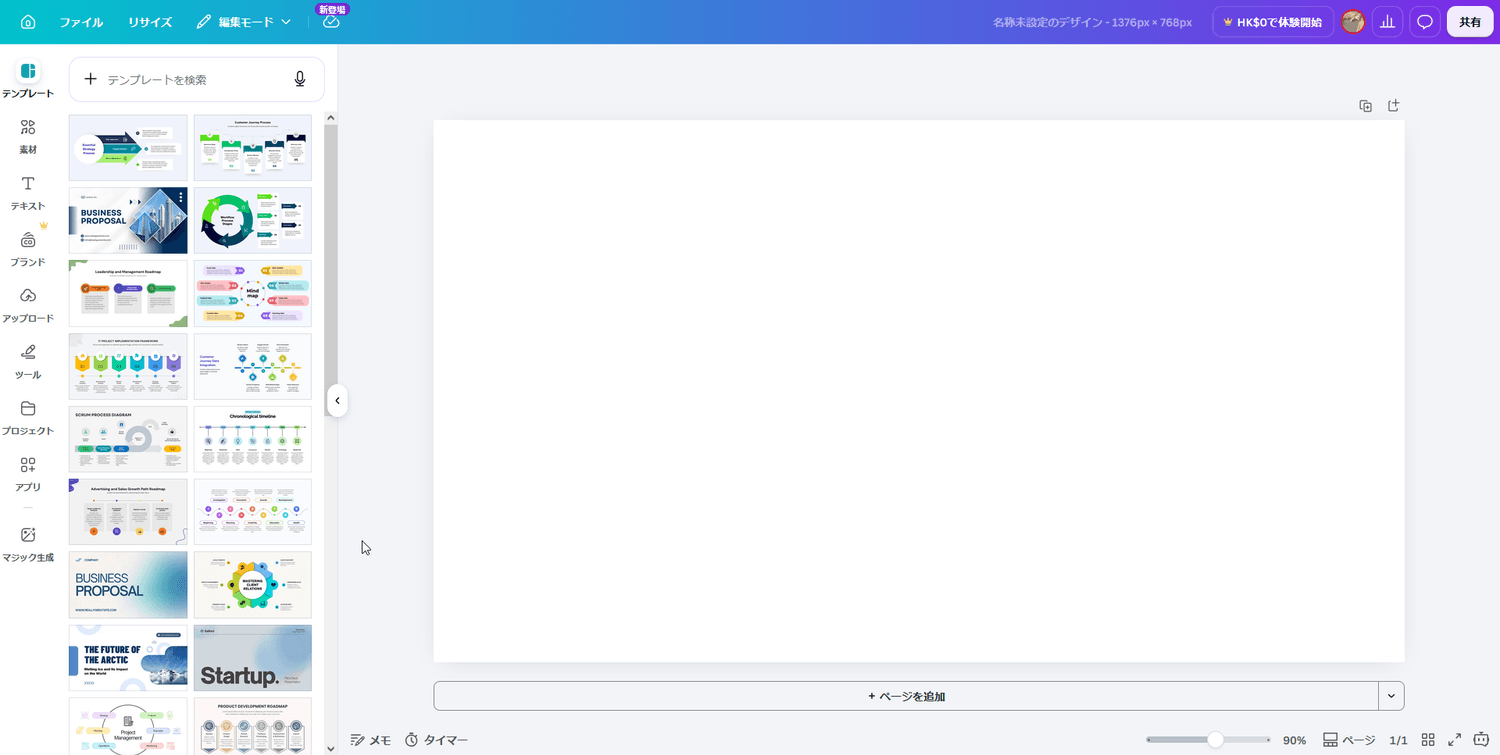
白紙のキャンバスが開いたら準備完了です。左にテンプレートがいっぱい出ますが、今回は使いません。探す時間がもったいないので、そのままテキストから作ります。
Step2:テキストと背景を置く
左メニューの テキスト から見出し用と本文用を追加します。私は次の2行にしました。
- タイトル:Canva無料でアイキャッチ作成
- サブ:1376×768|ブログ用サイズと手順
最初は薄い青背景+普通の文字色でもOKです。いったん文言を置いてから色を整えます。下のスクショは操作の流れ用で、文言は完成例に合わせて差し替えてください。
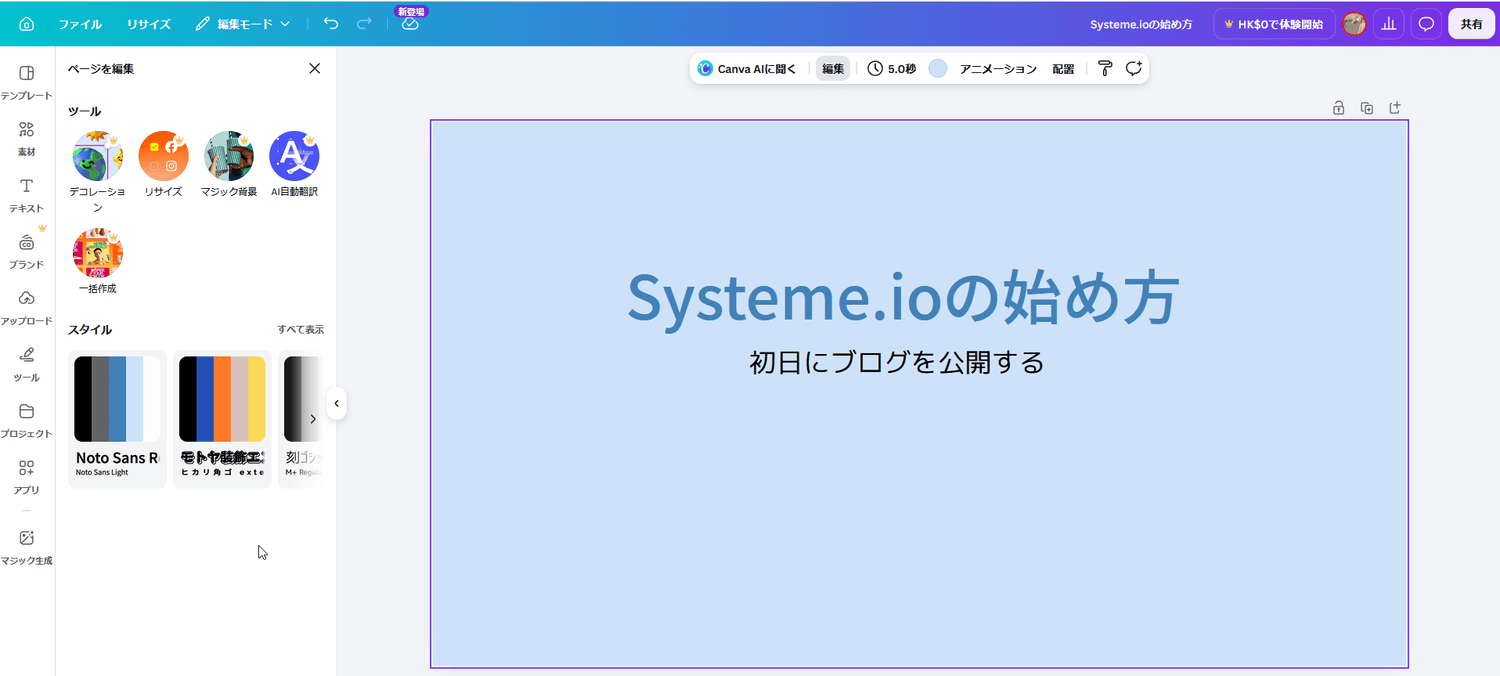
見た目のコツは次のとおりです。
- 背景:キャンバスの余白をクリック → 色を紺や濃い青にする
- タイトル:太めのゴシック・白。「Canva」だけ水色のグラデ、下に細いアクセント線
- サブ:白。背景に沈む色は避ける
- 余白:タイトルとサブをまとめて縦・横中央へ。上寄りにしない
グリッドと斜めの光は任意です。無料版なら次で近似できます。
- グリッド:素材で「グリッド」「方眼」などを探し、薄い水色にして透明度をかなり下げる(目立たせすぎない)
- 斜めの光:大きな円やぼかし系の図形を薄く置き、斜めに配置する。王冠付き素材は使わない
ここまでやらなくても、紺背景+文字だけで一覧用には十分です。完成例に寄せたいときだけ足してください。
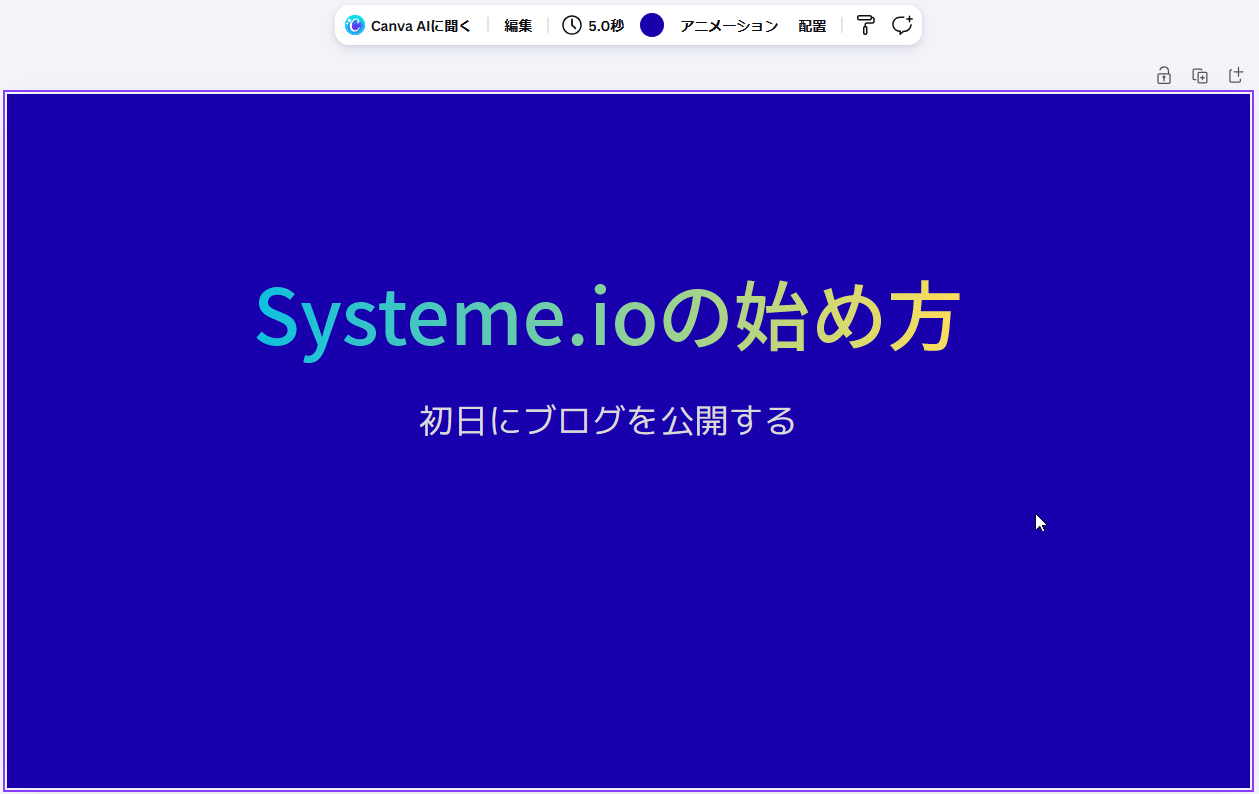
バッジや写真は足さなくて大丈夫です。足すほど散らかります。
Step3:PNGでダウンロードする
右上の 共有 → ダウンロード(またはファイルメニューのダウンロード)を開きます。種類は PNG のままでOKです。
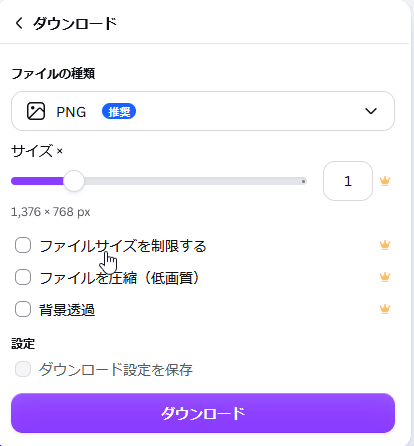
王冠マークが付いている項目(ファイルサイズ制限・圧縮・背景透過など)は触りません。無料のまま紫の「ダウンロード」を押せば書き出せます。
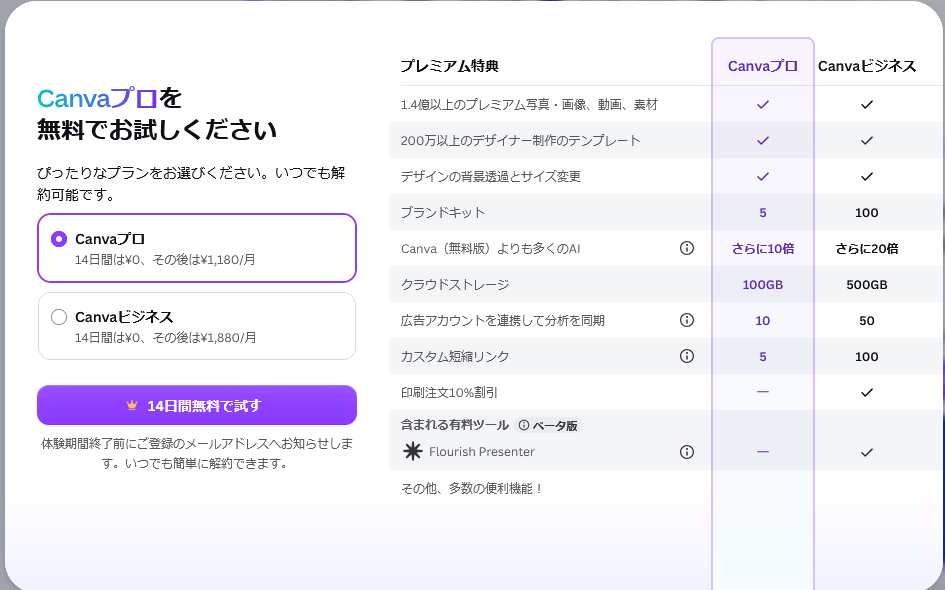
途中で「Canvaプロを無料でお試し」が出ることがあります。今回の記事は無料版の手順なので、体験は始めなくて大丈夫です。閉じるか戻って、もう一度ダウンロードすればOKです。
Step4:Systeme.ioに載せる
書き出したPNGを、Systeme.ioの投稿に載せます。場所は2つあります。
- 投稿の画像(アイキャッチ):投稿設定の「画像」欄。一覧・ホーム用
- 本文中の画像:記事エディタの Image 要素。手順解説用
いちばん大事なのは①です。本文にだけ貼って、投稿画像が空だと、ホームのカードが寂しいままになります。
手順の目安は次のとおりです。
- ブログ → 投稿 → 該当記事を開く
- 投稿設定の 画像 にPNGをアップロード
- 必要ならトリミングを確定して保存
- 記事が有効化(公開)されているか確認
ブログ公開までの全体手順は Systeme.ioの始め方 にまとめています。
画像の前に、ブログ公開まで進めたい人向け
▶ Systeme.ioの始め方を見る無料版で気をつけること
- 王冠付き機能は使わない:透過PNGや高度なリサイズなどは有料側です
- Pro体験に入ると話がずれる:今回の目的は「無料で1枚出す」なのでスキップ
- テンプレ探しに時間を使わない:カスタムサイズ+文字の方が早い
- 料金表示は環境で違う:画面の金額は変更されることがあります
無料でも、ブログのアイキャッチ用途なら十分足ります。デザインを量産する段階で初めて、有料を検討すればいいと思います。
よくある質問
Q1. 1200×630の方がいい?
A. SNSシェア用としてよく出てくるサイズです。Systeme.ioブログの一覧用途なら、今回の1376×768でも問題ありませんでした。気になるなら同じデザインを別サイズで複製すればOKです。
Q2. 写真やイラストは入れた方がいい?
A. 最初は不要です。文字が読める方が優先です。素材を入れるなら、あとから1点だけ足す方が安全です。
Q3. Canva Proは必要?
A. アイキャッチを文字中心で作るだけなら、今は不要でした。背景透過やブランドキットを常用する段階で検討で十分です。
Q4. 記事ごとにデザインを変えるべき?
A. 色とレイアウトは揃えて、タイトル文言だけ変える方がブランドとして見えます。毎回ゼロから作らなくて大丈夫です。
まとめ
- アイキャッチは「一覧で内容がわかる1枚」があれば十分
- Canva無料で 1376×768 のカスタムサイズを作る
- 背景+タイトル+サブテキスト。王冠付き機能は触らない
- PNGで保存し、Systeme.ioの投稿画像に載せる
あとは同じ型で、次の記事用に文言だけ差し替えれば回ります。ブログ運営の全体の流れは アフィリエイトブログのロードマップ も参考にしてください。
関連記事
※当サイト「SaaSラボ」は、Systeme.ioのアフィリエイトプログラムに参加しています。Canvaは公式サイトへの案内です(アフィリエイト未使用)。