
Systeme.ioでメールリストを作る方法【2026】オプトインから最初の1件まで
「Systeme.ioでブログは公開できた。次はメールリストを作りたい」
全体像は Systeme.ioとは?無料で始める完全ガイド で、初日ブログ公開は Systeme.ioの始め方 で書きました。この記事はその続きで、オプトイン用のセールスファネルを作り、CRMに最初の1件を入れるまで を画面付きで進めます。
私自身も同じ手順で、テスト登録1件をコンタクト一覧に入れています。所要時間の目安は 約30〜60分 です。
ゴール: サイト → セールスファネル → オプトインページ → 自分で1件登録 → CRM → コンタクト にメールアドレスが出る。お問い合わせページの代用はしません。ニュースレターの本番送信は、この記事の範囲外です(後半で注意点だけ書きます)。
目次
この記事でできること
今日のチェックリストです。上から順に進めればOKです。
| 今日のゴール | 状態 |
|---|---|
| 「フォーム」単独メニューがないことを理解する | ☐ |
| セールスファネル(オプトイン)を1つ作る | ☐ |
| 登録用フォームの場所を確認して保存する | ☐ |
| 自分のメールでテスト登録する | ☐ |
| CRM → コンタクト に1件入る | ☐ |
お問い合わせページは別物です。 「質問・取材・提携」用のフォームと、メール配信用の登録フォームは役割が違います。問い合わせで来た人に、そのままメルマガを送る形にはしないでください。
フォームはどこにある?
最初に結論です。「メール」や「CRM」の直下に、登録フォーム作成メニューはありません(2026年7月時点・日本語UI)。
上メニューを開くと、だいたいこう並んでいます。
| メニュー | 中身(例) | リスト作りとの関係 |
|---|---|---|
| メール | ニュースレター/キャンペーン/統計 | 配信側。リストの「入り口」ではない |
| CRM | コンタクト/タグ/パイプライン/カレンダー | 登録後の名簿。フォーム作成はない |
| サイト | ウェブサイト/セールスファネル/クリエイターページ/ブログ | 入り口はここに作る |

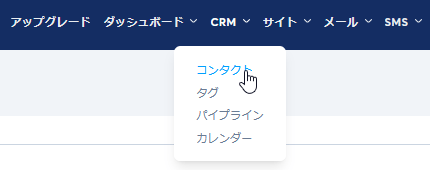
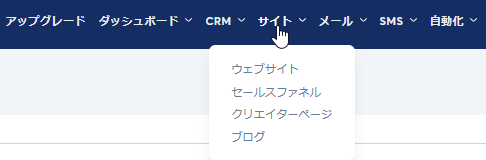
リスト獲得の定石は、サイト → セールスファネル → オプトインページ です。公式ヘルプでも、オプトインはファネルのステップとして作る流れになっています。
Step1:セールスファネルを作る
- 上メニュー サイト → セールスファネル
- 作成(または新規セールスファネル)
- 名前の例:
SaaSラボ|メール登録(テスト) - 種類が選べる場合は、オプトイン(登録用のいちばんシンプルな構成)を選ぶ
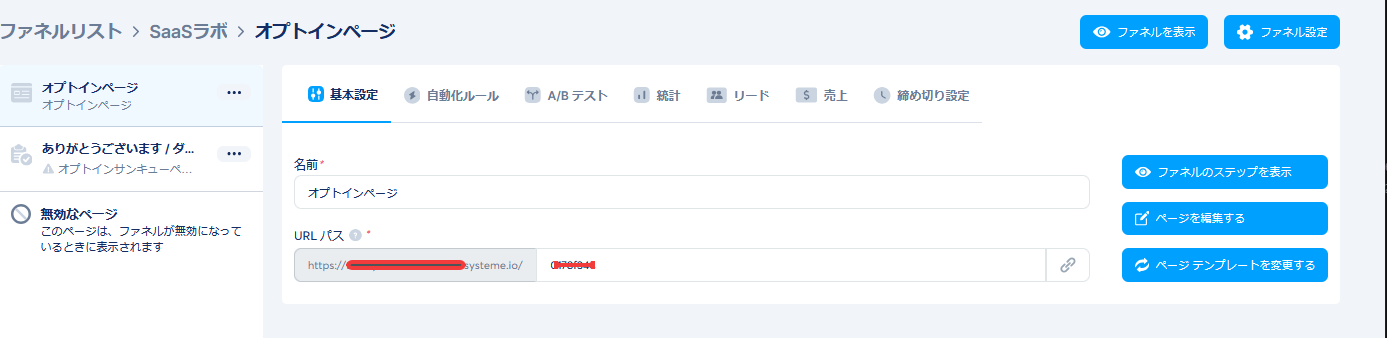
左サイドに「オプトインページ」と「ありがとうございます」が出ていれば正解です。
Step2:オプトインのテンプレを選ぶ
オプトインページの 基本設定 で、テンプレート一覧が出ます。
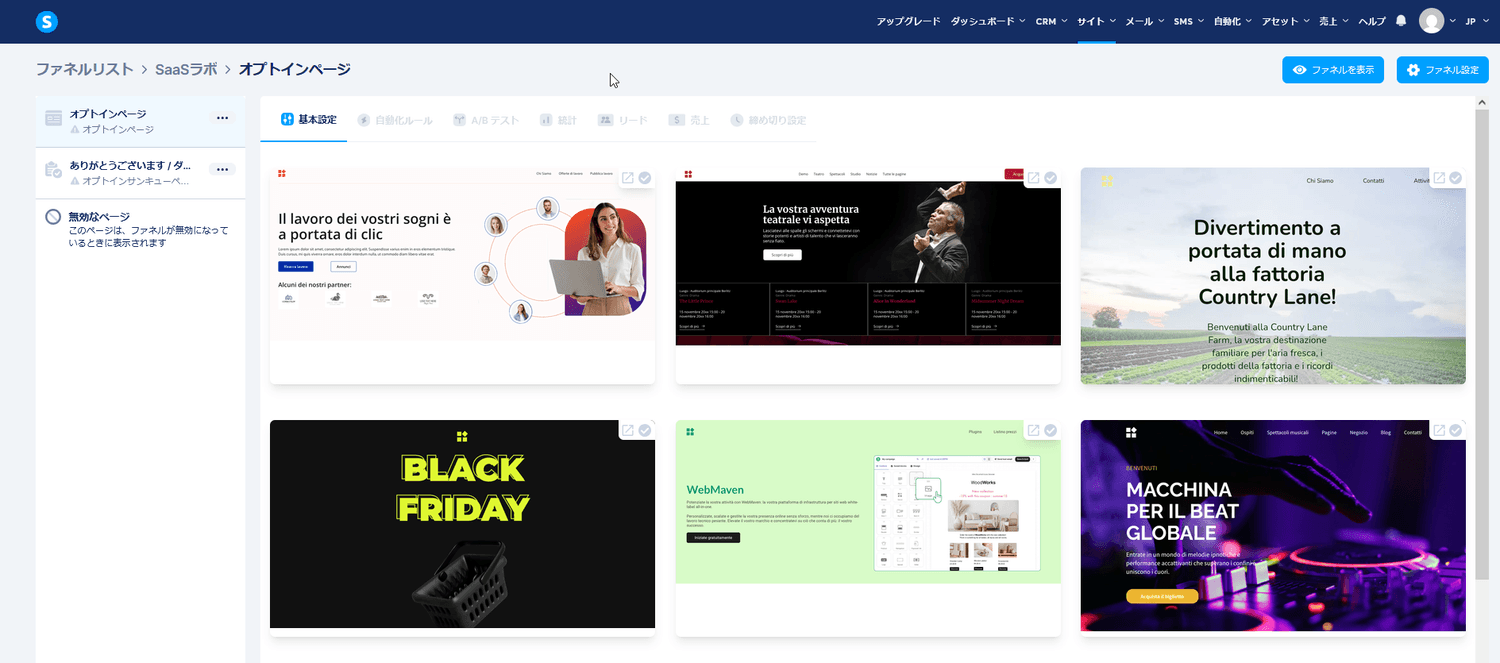
- いちばんシンプルなテンプレを1つ選ぶ(派手なセール系は後回しでOK)
- カードの ✓(選択) をクリック
- 基本設定に戻ったら、「ページを編集する」 を開く
テンプレが求人サイト風になることがあります。 英語の見出しや「Search jobs」が出ても慌てなくて大丈夫です。大事なのは、ページ内に メール入力欄+登録ボタン があることです。私の環境では、ページ下部のフッターに Subscribe フォームがありました。
Step3:登録フォームを確認して保存
編集画面では、まずページを下までスクロールしてください。
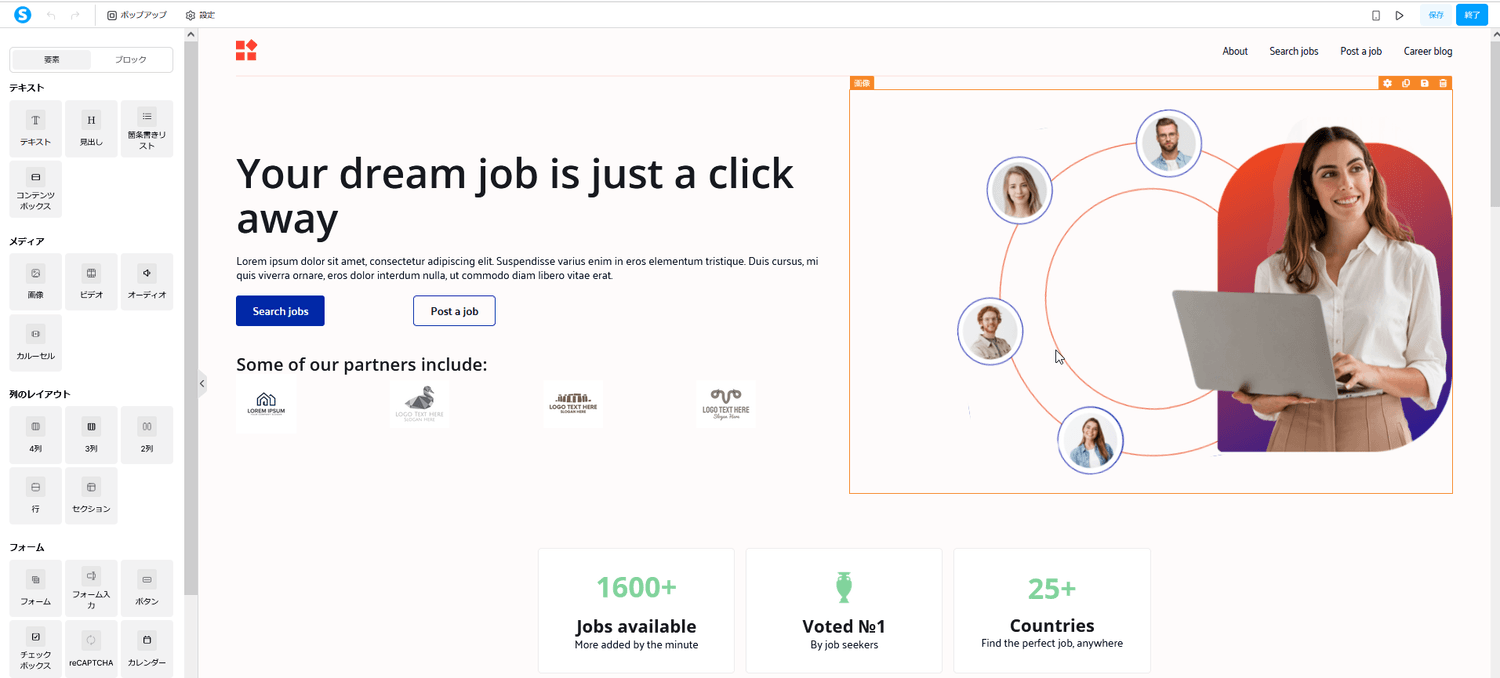
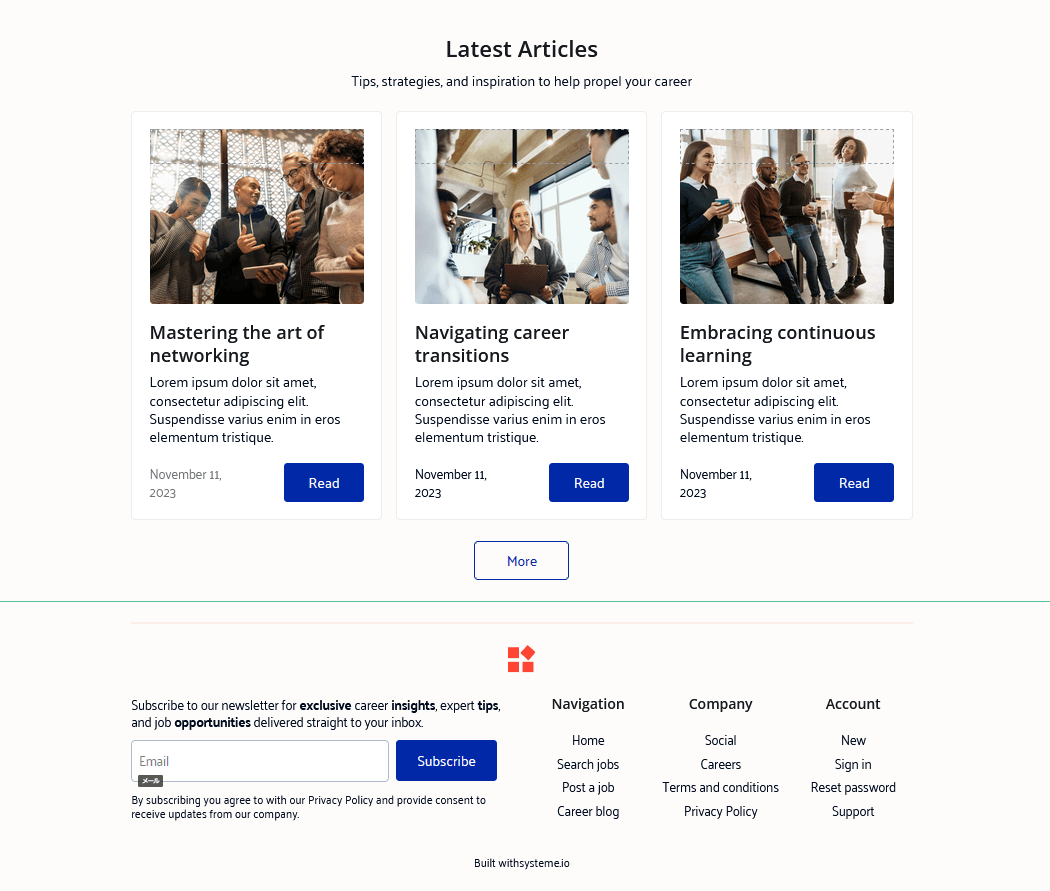
やることの優先順位はこうです。
- Email + Subscribe(または無料で登録する) が見つかれば、それを使う
- 見つからなければ、左の フォーム → フォーム入力(メール)→ ボタン を追加する
- 文言の日本語化は後でもいい。今日は「動くこと」が先
- 右上の 保存 → 終了
左にフォーム要素が見えているので、足りない項目はここで足せます。
Step4:自分で1件テスト登録する
- ファネル画面に戻り、「ファネルを表示」(目のアイコン)をクリック
- 公開ページを開き、登録フォームまでスクロール
- シークレットウィンドウ(または別ブラウザ)で、自分が受け取れるメールを入力して送信
- 「ありがとうございます」ページ(サンキュー)に進めば成功
本番と同じ画面で一度通すと、あとで読者案内もしやすくなります。
Step5:CRMでコンタクトを確認する
- 上メニュー CRM → コンタクト
- さっき登録したメールが1件出ているか確認
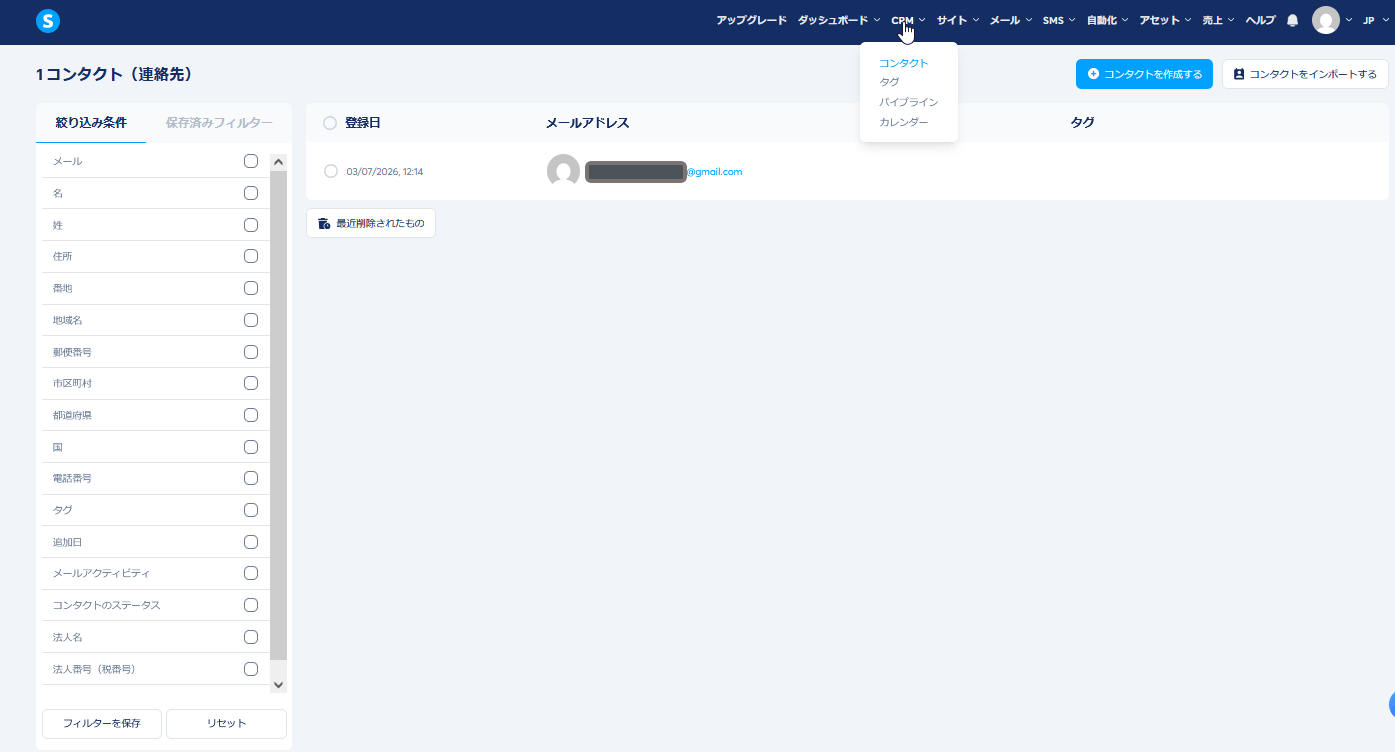
ここに1件入れば、今日のゴール達成 です。タグ付けや自動化は、あとから足せば十分です。
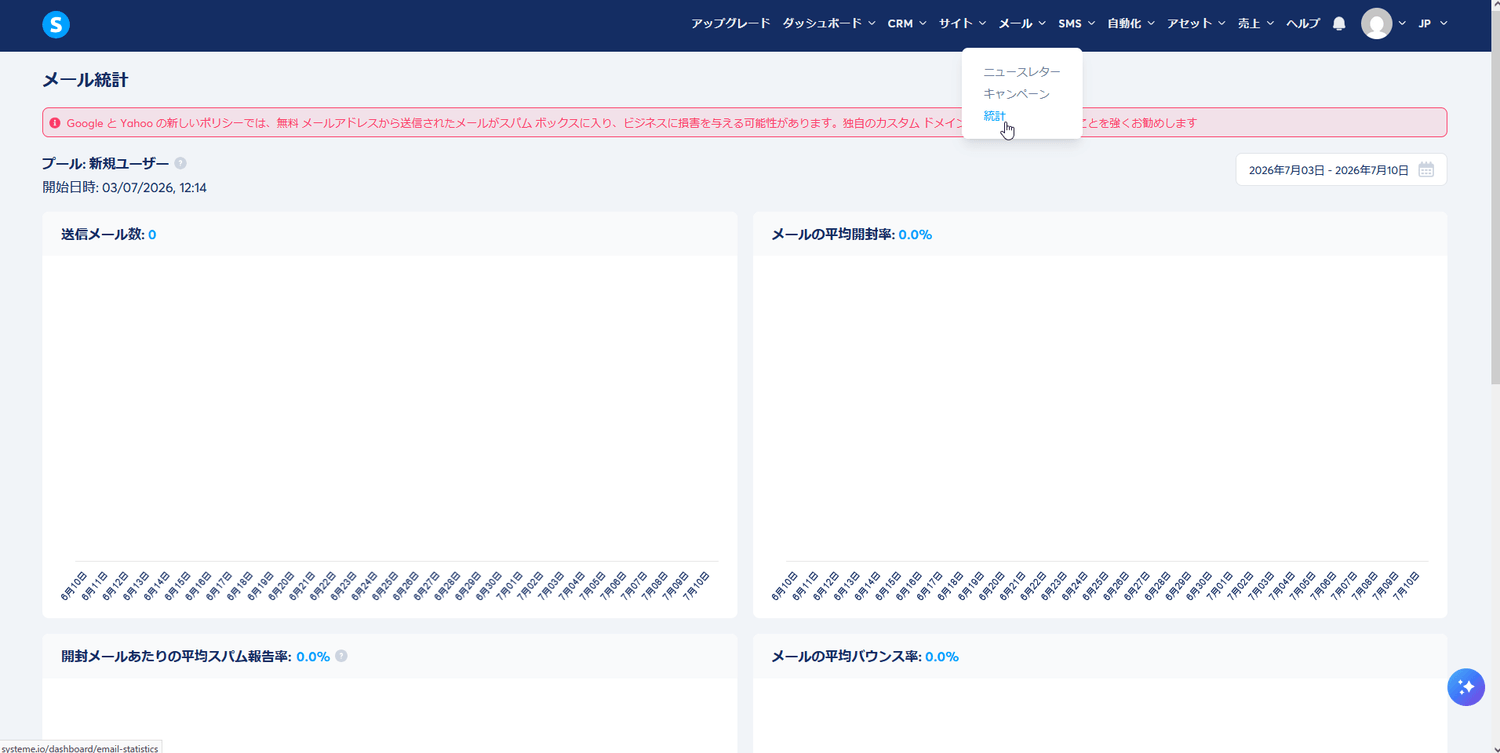
開封率や送信数を見る画面は「メール → 統計」にあります(リストが育ってからでOK)。
つまずき:Gmailだけでは送れない
リストができたら、次はニュースレターを送りたくなります。ただ私はここで止まりました。
メール → ニュースレター で作成画面は開きます。件名やテンプレは選べます。ただ送信者に Gmail(などフリーメール) を使うと、確認済みでも警告アイコンが付き、送信者のプルダウンが「選択する」のまま進みにくく、保存まで行きにくいことがあります。
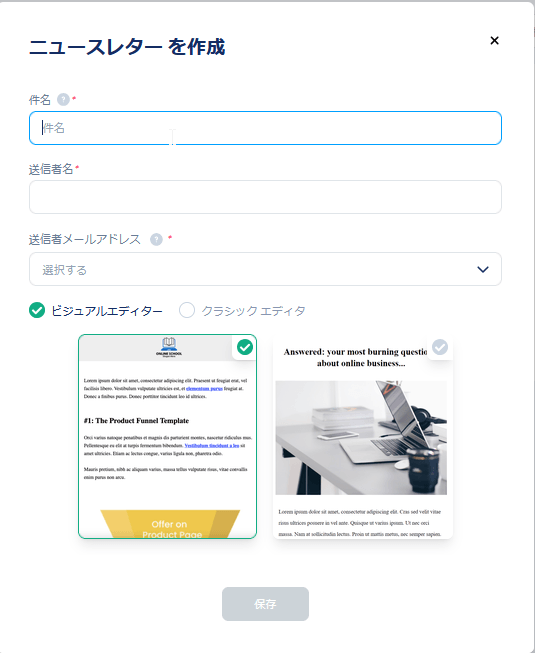
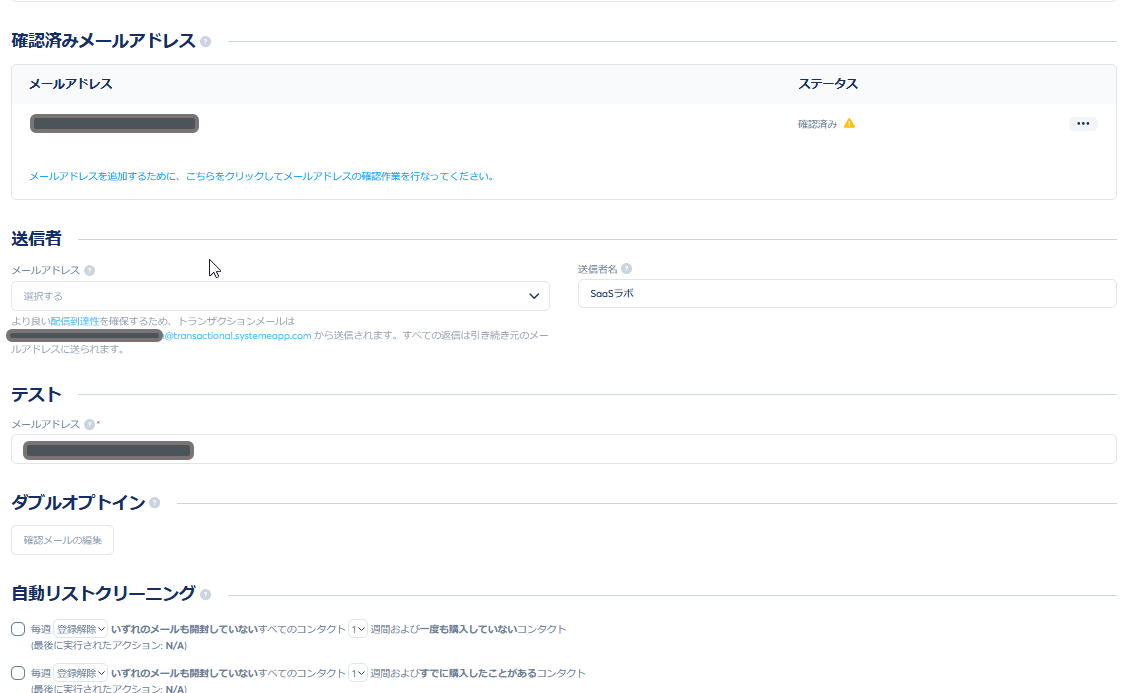
実務的には、こういう整理になります。
| やりたいこと | いま必要なもの |
|---|---|
| リストを集める(今回) | オプトインファネル+テスト登録 |
| 本番でメールを送る | 独自ドメインのメール(例:info@自分のドメイン)+DNS認証 |
SaaSラボも、ブログ用ドメインは持っています。配信を本気でやる段階で、送信者用アドレスと認証を用意するのが順番です。リストの入り口作りまでを先に終わらせて問題ありません。
次にやること
- 全体の順番を確認 → アフィリエイトブログのロードマップ
- オプトインページの文言を日本語に直す(見出し・ボタン・同意文)
- ブログ記事やホームから、オプトインURLへ誘導する
- アフィリエイトの準備 → Systeme.ioアフィリエイトの始め方
- サイト用ドメインを繋ぐ → 独自ドメインの接続方法
- 送信に使う独自ドメインメールとDNS認証を用意する(サイト用ドメインとは別作業)
- タグや自動化ルールで、登録後のステップメールを組む(別記事で扱います)
比較や全体像は Systeme.io vs Kajabi もあわせてどうぞ。
よくある質問
Q1. お問い合わせフォームで代用できる?
A. おすすめしません。問い合わせは「返事が欲しい人」向け、オプトインは「配信を受け取りたい人」向けです。項目も期待も違います。
Q2. メールメニューからリストは作れないの?
A. 配信・統計はメールメニューです。登録の入り口は、サイト側(セールスファネルなど)で作り、結果がCRMのコンタクトに入ります。
Q3. テンプレが英語・求人サイトみたいで不安
A. 最初はよくあります。今日は見た目より「メール欄+送信 → コンタクトに入る」を優先してください。あとから文言とレイアウトを直せます。
Q4. 無料プランでメールリストは使える?
A. はい。オプトインとコンタクト登録までは無料プランで試せます。送信上限など詳細は 料金プランの選び方 を確認してください。
Q5. ニュースレターはいつから送るべき?
A. 連絡が取れる送信者(独自ドメインメール)と認証が整ってからで十分です。リストがゼロの段階で配信画面だけ触っても進みにくいです。
まとめ
- Systeme.ioに「登録フォーム」単独メニューはなくても、オプトインファネルでリストは作れる
- 手順は「サイト → セールスファネル → オプトイン → テスト登録 → CRMで確認」
- お問い合わせページは代用しない。Gmailだけでは本番送信で止まりやすい
まずは自分のメールで1件入れてみてください。リストの実体が見えると、次の配信準備にも入りやすくなります。
関連記事
※当サイト「SaaSラボ」は、Systeme.ioのアフィリエイトプログラムに参加しています。