
Systeme.ioに独自ドメインを接続する方法【2026】www設定からDNSまで
「Systeme.ioでブログは出せた。次に独自ドメインを繋げたい」
このブログ「SaaSラボ」も、www.saas-labo.net をSysteme.ioに接続して運営しています。ドメインは NameSilo で管理しています。同じ流れで、サイト用ドメイン(www)を繋ぐ手順を画面付きでまとめます。
ゴール: Systeme.ioの「カスタムドメイン」に www.自分のドメイン を追加し、DNSにCNAMEを2本登録して、「使用する準備が完了しています」になるまで進める。
この記事の範囲: サイト/ブログ用のドメイン接続です。メール送信用のSPF・DKIMなどは含みません(リスト配信の話は メールリスト記事 で触れた続きになります)。
目次
全体の流れ
| 順番 | やること | 場所 |
|---|---|---|
| 1 | www. 付きでドメインを追加 |
Systeme.io(設定 → カスタムドメイン) |
| 2 | 表示されたCNAME 2本を控える | Systeme.io(DNS構成) |
| 3 | 同じ内容をDNSに登録 | NameSiloなどレジストラ |
| 4 | 「使用する準備が完了」を確認 | Systeme.io(カスタムドメイン一覧) |
初日のブログ公開だけなら、Systeme.io側のサブドメインでも進められます。独自ドメインは後からで問題ありません。公開手順は 始め方 へ。
事前に用意するもの
- 取得済みのドメイン(例:
saas-labo.net) - DNSを編集できるレジストラ/DNS管理画面(私はNameSilo)
- Systeme.ioアカウント(無料プランでもカスタムドメイン枠あり。上限は 料金の選び方 参照)
www で追加する: Systeme.io公式はルート(例:saas-labo.net)ではなく、www.saas-labo.net のように www 付きで追加する案内です。私もその形で接続しています。
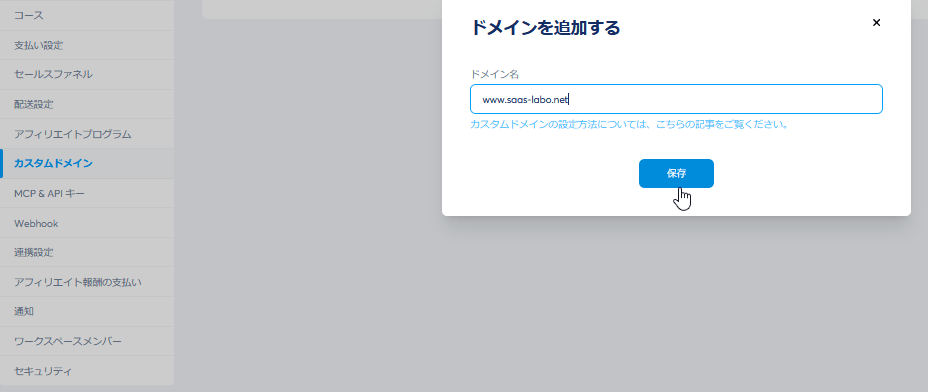
Step1:Systeme.ioでドメインを追加
- 右上のプロフィール画像 → 設定
- 左メニューの カスタムドメイン
- ドメインを追加する
- ドメイン名に
www.自分のドメインを入力 → 保存
Step2:CNAMEを控える
保存後、「ドメインの DNS 構成」のような画面が出ます。ここに CNAMEが2行 出ます。
- 1本目:だいたい
www.自分のドメイン向け - 2本目:
_から始まるホスト(証明書まわりの検証用)
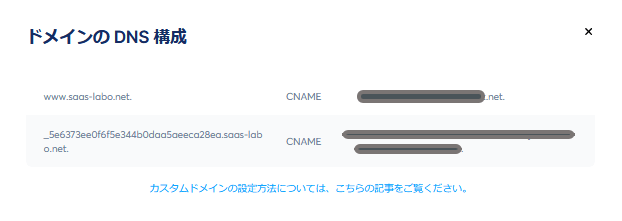
値はコピペ必須です。 記事の例や他人の向き先を使わないでください。ホスト名と値は、このポップアップに出たものをNameSiloへ転記します。
Step3:NameSiloでDNSに登録
レジストラは人それぞれです。ここでは私が使っている NameSilo の場合です。
- NameSiloにログイン
- Domain Manager を開く
- 対象ドメインの行で、Optionsの青い地球儀(DNS)をクリック
- DNS タブで、Systeme.ioが出した内容どおりに CNAMEを2本 追加(または既存を編集)
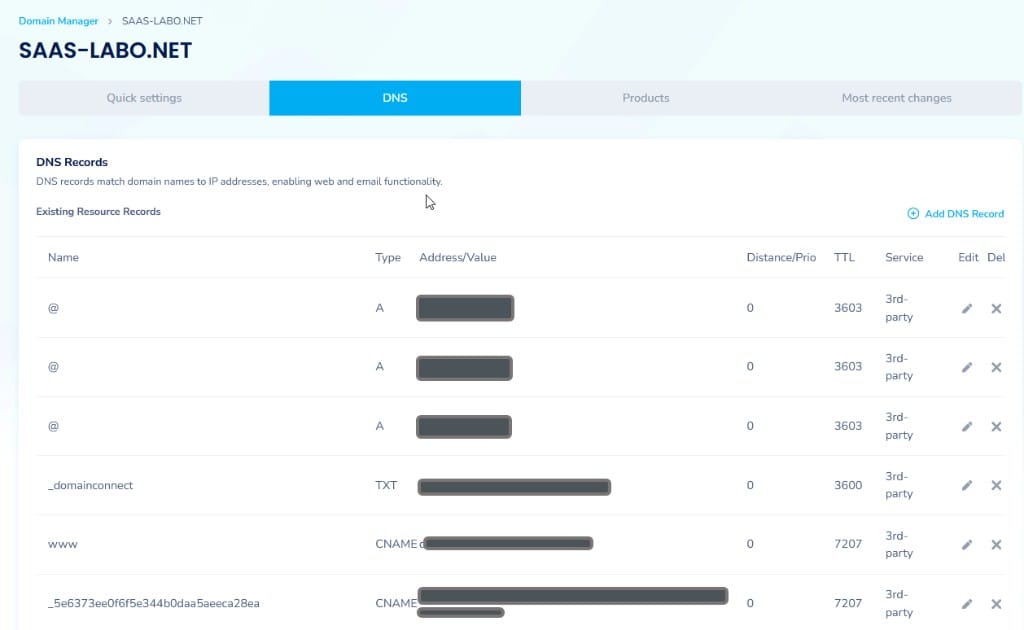
NameSiloではホストを www や _xxxx… のように入力し、ドメイン本体側は画面の仕様に合わせてください。迷ったら、Systeme.ioのホスト欄を見ながら「いま何を登録しているか」を1行ずつ突合せると確実です。
反映には数分〜長いと24〜48時間かかることがあります。焦って何度も作り直すより、登録内容がポップアップと一致しているかを先に確認してください。
Step4:接続完了を確認
Systeme.ioの 設定 → カスタムドメイン に戻ります。ステータスが次のようになればOKです。

しばらく「準備中」のままなら、DNSのホスト/値の打ち間違い、または反映待ちのことが多いです。
ルートとwwwの関係
Systeme.io側には www付き で繋ぐのが定石です。訪問者が saas-labo.net(wwwなし)で来たときのために、レジストラ側でルートから www へ転送する設定を足すケースがあります(NameSiloはテンプレートや転送で対応しやすいです)。
詳細は用途によって違うので、Systeme.io公式の「ルートドメインの統合」案内と、NameSiloの転送/WWW関連の説明もあわせて確認してください。
ブログへの紐づけ
ドメインが「使用準備完了」になっても、ブログ側でどのドメインを使うか・ホームページをどうするかは別設定です。
- ブログの設定で、接続したドメインを選ぶ
- ルートをブログのトップにしたい場合は、URLパスを空にするなどの「ホームページ指定」が必要になることがあります
公式の手順は ドメイン名のホームページを指定する方法 が分かりやすいです。ブログ作成自体は 始め方 を参照してください。
よくある質問
Q1. 無料プランでも独自ドメインは使える?
A. はい。枠(無料はカスタムドメイン1つなど)の中なら使えます。上限の詳細は 料金プランの選び方 へ。
Q2. 初日に必須?
A. 必須ではありません。サブドメインのままでも記事公開はできます。ブランディングや見た目を整える段階で繋いで大丈夫です。
Q3. wwwなしで追加できない?
A. 公式案内は www 付きです。私の接続も www.saas-labo.net です。ルート直での運用を無理に狙うより、公式どおりwwwで進める方がつまずきにくいです。
Q4. NameSilo以外でも同じ?
A. Systeme.io側は同じです。DNSに「同じCNAMEを2本入れる」点は共通で、画面操作だけレジストラごとに違います。
Q5. メール用ドメイン設定もこれで終わる?
A. いいえ。この記事はサイト表示用です。配信の送信者認証は別作業です。
まとめ
- 入口は 設定 → カスタムドメイン
- 追加は www付き
- Systeme.ioが出す CNAME 2本 をレジストラ(例:NameSilo)に登録
- 一覧で 使用する準備が完了しています を確認
- 必要ならブログへの紐づけ・ホームページ指定
ドメインが繋がると、記事URLが自分のブランドになります。迷ったら、まず www の追加とCNAME 2本だけを今日のゴールにしてください。
関連記事
※当サイト「SaaSラボ」は、Systeme.ioのアフィリエイトプログラムに参加しています。記事内のリンクから登録・購入された場合、紹介料が発生する場合があります。DNS・画面表示は変更されることがあります。